Tự động triển khai VM trên Google Cloud (Chuẩn CLI)
Mục tiêu của bài Lab này rất đơn giản: Dùng Terraform để tạo một máy ảo trên Google Cloud mà không tốn một xu nào (Free Tier).
1. Chuẩn bị: Tạo Service Account trên GCP
Khác với Proxmox dùng User/Pass, các Cloud lớn như AWS hay GCP yêu cầu bảo mật cao hơn thông qua Service Account Key. Thay vì click chuột mỏi tay trên Console, bạn hãy mở PowerShell (hoặc Terminal) lên và chạy bộ lệnh sau để lấy Key "thần tốc".
Trước khi vô bài lab, ta cần phải chuẩn bị vài thứ:
- Cài đặt Google Cloud SDK và đăng nhập (
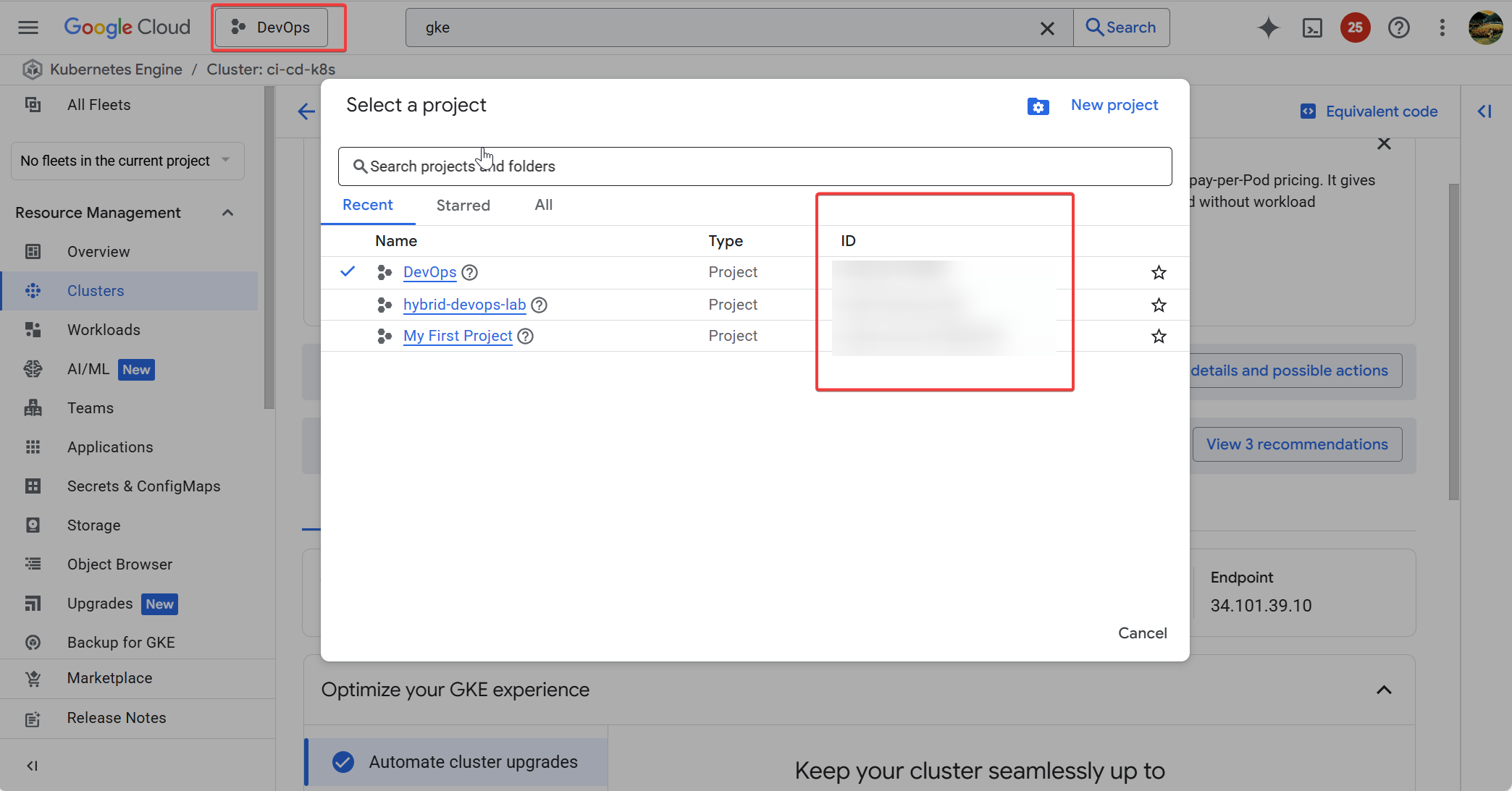
gcloud auth login). - Lấy PROJECT_ID
cd /path-to-your-project

# 1. Cấu hình Project ID (Thay cái ID project của bạn vào đây)
$PROJECT_ID = "terraform-lab-123456"
gcloud config set project $PROJECT_ID

# 2. Tạo Service Account tên là 'terraform-user'
gcloud iam service-accounts create terraform-user `
    --display-name "Terraform User"

# 3. Lấy Email của nó lưu vào biến
$SA_EMAIL = "terraform-user@$PROJECT_ID.iam.gserviceaccount.com"

# 4. Trao quyền (Compute Admin để tạo máy, ServiceAccountUser để tự chạy)
gcloud projects add-iam-policy-binding $PROJECT_ID `
    --member="serviceAccount:$SA_EMAIL" `
    --role="roles/compute.admin"

gcloud projects add-iam-policy-binding $PROJECT_ID `
    --member="serviceAccount:$SA_EMAIL" `
    --role="roles/iam.serviceAccountUser"

# 5. TẠO KEY (File gcp-key.json sẽ xuất hiện ngay tại thư mục bạn đứng)
gcloud iam service-accounts keys create gcp-key.json `
    --iam-account=$SA_EMAIL
Kết quả: Bạn sẽ thấy file gcp-key.json xuất hiện
Thêm ngay gcp-key.json vào .gitignore. Tuyệt đối không đẩy file này lên Git nếu không muốn mất tiền oan vì hacker
2. Viết Code Terraform
Google Cloud có gói miễn phí vĩnh viễn (Always Free) nếu bạn dùng đúng cấu hình e2-micro và ổ cứng Standard.
Tạo file main.tf và copy nội dung sau:
terraform {
  required_providers {
    google = {
      source  = "hashicorp/google"
      version = "5.0.0"
    }
  }
}

provider "google" {
  # Dùng file key vừa tạo bằng CLI
  credentials = file("gcp-key.json")

  # Thay Project ID của bạn vào đây
  project     = "<PROJECT_ID>"

  # LƯU Ý: Để dùng Free Tier, bắt buộc chọn region Mỹ
  # (us-west1, us-central1, hoặc us-east1)
  region      = "us-central1"
  zone        = "us-central1-a"
}

resource "google_compute_instance" "vm_instance" {
  name         = "terraform-gcp-vm"
  machine_type = "e2-micro" # <--- Đây là gói miễn phí (2 vCPU, 1GB RAM)

  # Cần cho phép HTTP/HTTPS để sau này làm Web Server
  tags = ["web-server", "http-server"]

  boot_disk {
    initialize_params {
      # Hệ điều hành Ubuntu 22.04 LTS
      image = "ubuntu-os-cloud/ubuntu-2204-lts"

      # Google cho miễn phí 30GB mỗi tháng
      size  = 30
      type  = "pd-standard" # Bắt buộc là pd-standard mới free (SSD là tốn tiền)
    }
  }

  network_interface {
    network = "default"
    access_config {
      # Để trống block này để Google tự cấp Public IP
    }
  }
}

# In ra IP sau khi chạy xong
output "public_ip" {
  value = google_compute_instance.vm_instance.network_interface.0.access_config.0.nat_ip
}
3. Triển khai (Deploy)
Mở Terminal tại thư mục code và gõ:
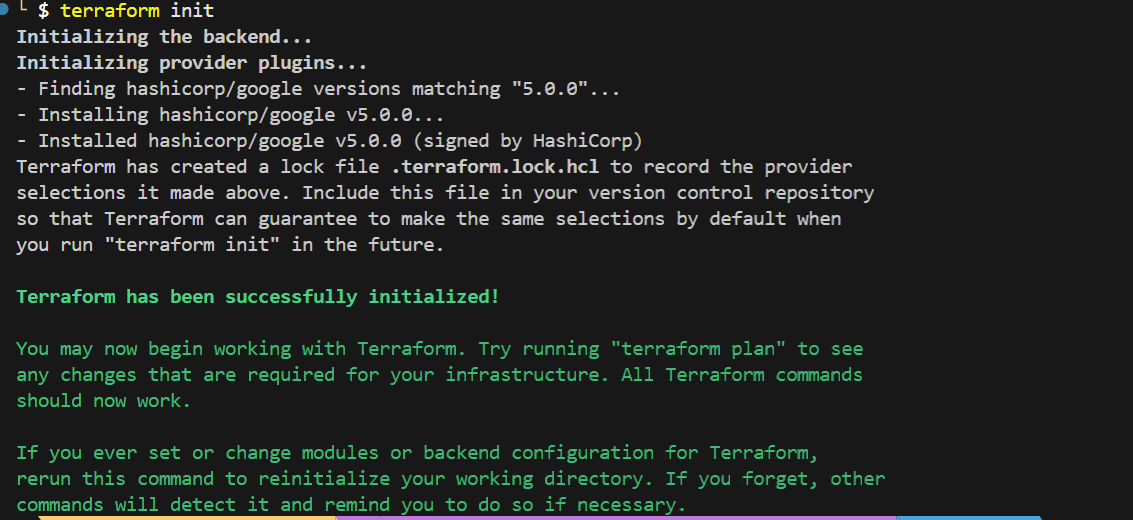
terraform init: Tải plugin Google Cloud về máy.
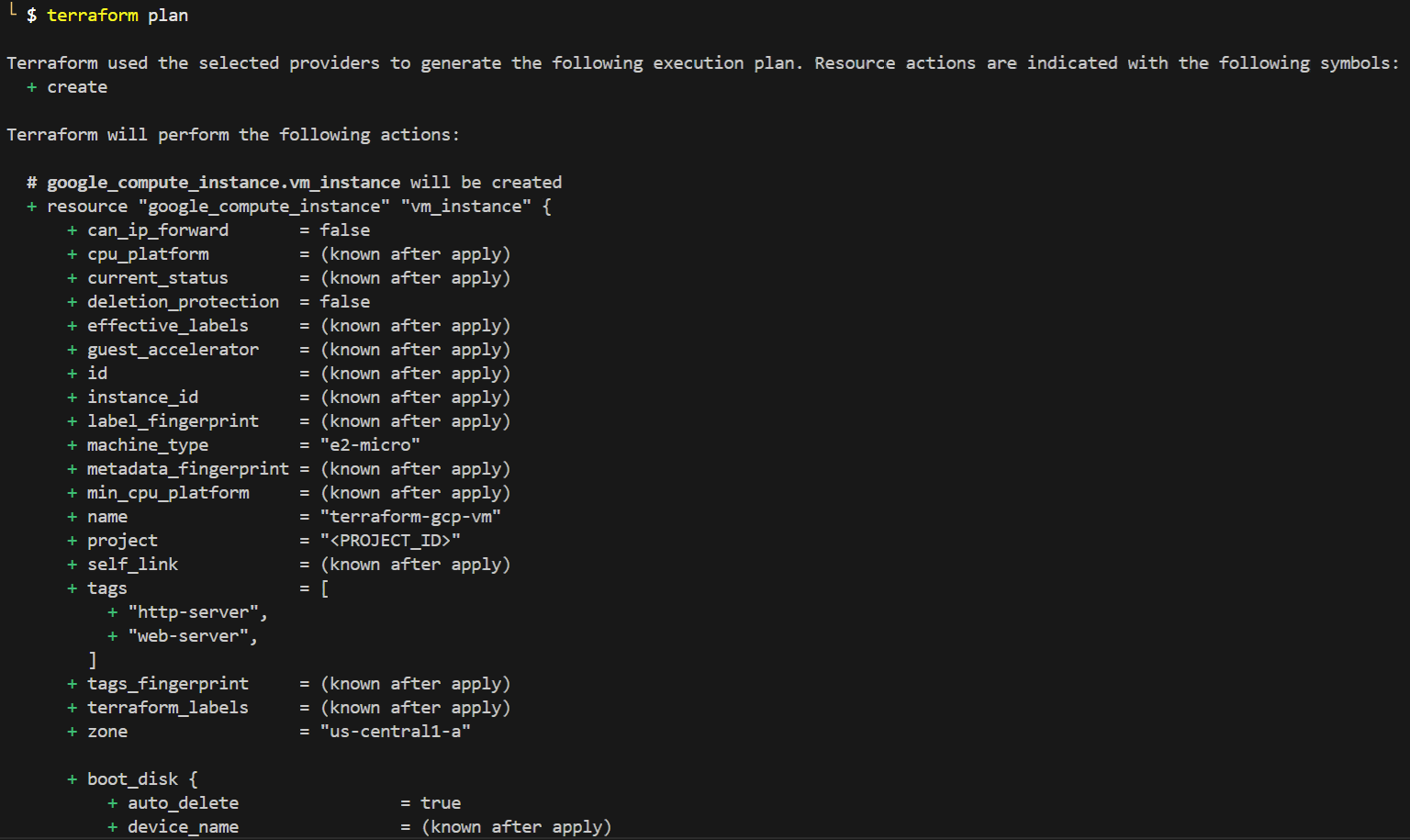
terraform plan: Terraform sẽ tính toán và báo cho bạn biết nó sắp tạo 1 VM ởus-central1.
terraform apply: Gõyes, chờ khoảng 1p Terraform sẽ trả về một địa chỉ IP, ví dụ:34.123.xx.xx.

Bạn có thể kiểm tra trên Google Cloud Console để thấy máy ảo đang chạy.

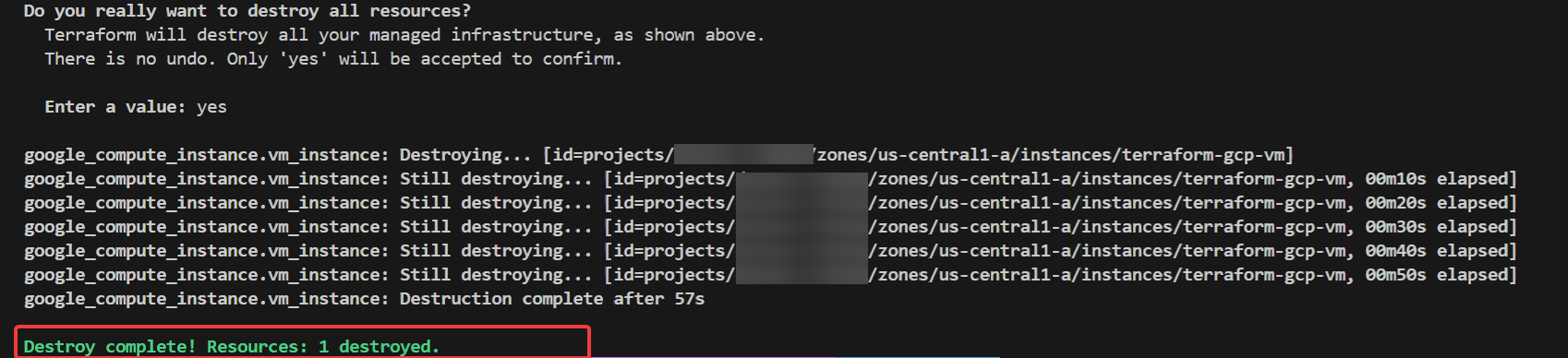
Khi không còn cần xài nữa, ta chỉ cần chạy lệnh sau để xóa VM:
terraform destroy
Gõ yes để xóa sạch mọi thứ. Điều này đảm bảo bạn không bao giờ bị trừ tiền vì những tài nguyên bị lãng quên (Zombies resources).
- Lỗi
Compute Engine API has not been used:
- Project mới tạo chưa bật API. Bạn cần vào link trong thông báo lỗi và bấm Enable API.
- Lỗi quota hoặc tính tiền:
- Đảm bảo bạn chọn đúng
e2-microvà region tại Mỹ (us-central1). Nếu chọn Singapore (asia-southeast1), bạn sẽ bị tính phí vì region này không nằm trong gói Free Tier.
Tổng kết
Vậy là bạn đã biết cách gõ code để khởi tạo một máy ảo trên môi trường cloud. Ở bài tiếp theo, ta sẽ sử dụng Terraform để khởi tạo máy ảo trên môi trường on-premise thông qua Proxmox.