Thực hành viết code HCL
Nhiều bạn mới học thường copy-paste code trên mạng về chạy được là thôi (mình cũng đã từng 😂). Nhưng để trở thành một DevOps thực thụ, bạn cần hiểu tại sao code lại viết như vậy.
Hôm nay, mình sẽ chia sẻ một file main.tf dùng để dựng Web Server trên Google Cloud. File này là một bài tập tổng hợp chứa đựng những tinh hoa cơ bản nhất của HCL mà bạn cần nắm vững.
1. Code hoàn chỉnh
Trước tiên, ta cần tạo một file install_nginx.sh với nội dung sau:
#!/bin/bash
sudo apt-get update
sudo apt-get install -y nginx
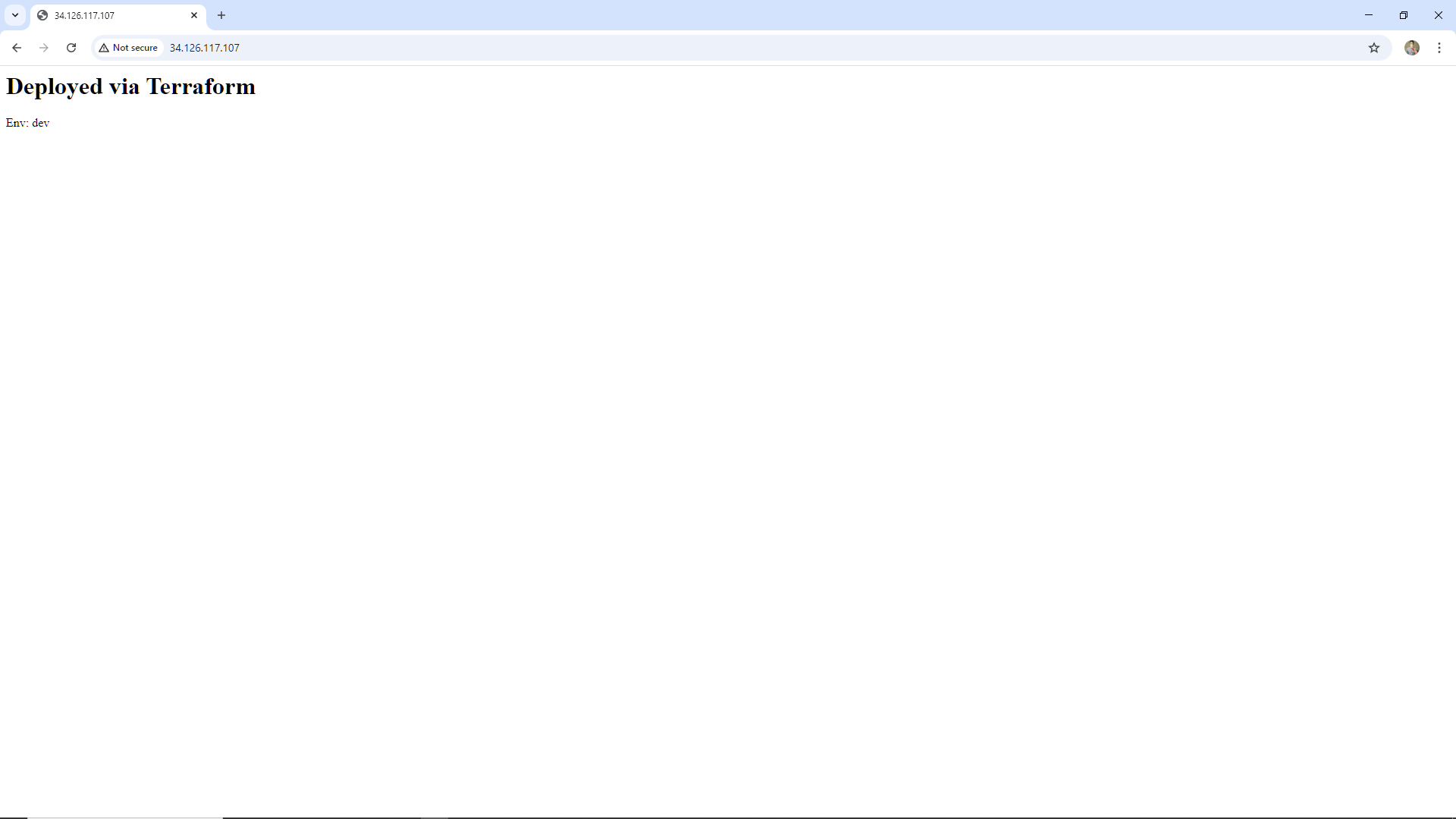
sudo echo "<h1>Deployed via Terraform</h1><p>Env: ${env_name}</p>" > /var/www/html/index.html
sudo systemctl enable nginx
sudo systemctl start nginx
Sau đó, ta sẽ tạo thêm file main.tf trong cùng một thư mục:
terraform {
  required_version = ">= 1.0.0"
  required_providers {
    google = {
      source  = "hashicorp/google"
      version = "~> 5.0"
    }
    local = {
      source  = "hashicorp/local"
      version = "~> 2.0"
    }
    tls = {
      source  = "hashicorp/tls"
      version = "~> 4.0"
    }
  }
}

# --- CẤU HÌNH BIẾN  ---

variable "project_id" {
  description = "ID Project GCP của bạn"
  type        = string

  # 👇 BẠN ĐIỀN ID PROJECT CỦA BẠN VÀO DÒNG DƯỚI NÀY 👇
  default = "<PROJECT_ID>"
}

variable "project_config" {
  description = "Cấu hình môi trường"
  type = object({
    env           = string
    instance_size = map(string)
    whitelist_ips = list(string)
  })

  default = {
    env = "dev"
    instance_size = {
      dev  = "e2-micro" # Gói rẻ nhất ở Singapore
      prod = "e2-medium"
    }
    whitelist_ips = ["0.0.0.0/0"]
  }
}

# --- PROVIDER ---

provider "google" {
  project = var.project_id # Lấy từ default ở trên
  region  = "asia-southeast1"
  zone    = "asia-southeast1-a"
}

# --- SSH KEY TỰ ĐỘNG ---
resource "tls_private_key" "ssh_key" {
  algorithm = "RSA"
  rsa_bits  = 4096
}

resource "local_file" "private_key_pem" {
  content         = tls_private_key.ssh_key.private_key_pem
  filename        = "${path.module}/gcp-key.pem"
  file_permission = "0400"
}

# --- NETWORK & FIREWALL ---

resource "google_compute_firewall" "web_firewall" {
  name    = "allow-http-ssh-${var.project_config.env}"
  network = "default"

  allow {
    protocol = "tcp"
    ports    = ["80", "22"]
  }

  source_ranges = var.project_config.whitelist_ips
  target_tags   = ["web-server-${var.project_config.env}"]
}

# --- MÁY ẢO (INSTANCE) ---

resource "google_compute_instance" "web_server" {
  name         = "web-server-${var.project_config.env}"
  machine_type = var.project_config.env == "prod" ? var.project_config.instance_size["prod"] : var.project_config.instance_size["dev"]
  tags         = ["web-server-${var.project_config.env}"]

  boot_disk {
    initialize_params {
      image = "ubuntu-os-cloud/ubuntu-2204-lts"
    }
  }

  network_interface {
    network = "default"
    access_config {
      # Tự động cấp Public IP
    }
  }

  # Nhúng SSH Key vào máy ảo
  metadata = {
    ssh-keys = "ubuntu:${tls_private_key.ssh_key.public_key_openssh}"
  }

  # Script cài Web Server
  metadata_startup_script = templatefile("${path.module}/install_nginx.sh", {
    env_name = var.project_config.env
  })
}

# --- OUTPUTS (KẾT QUẢ) ---

output "ssh_command" {
  description = "Copy dòng này để SSH"
  value       = "ssh -i gcp-key.pem ubuntu@${google_compute_instance.web_server.network_interface.0.access_config.0.nat_ip}"
}

output "web_url" {
  description = "Bấm vào để xem web"
  value       = "http://${google_compute_instance.web_server.network_interface.0.access_config.0.nat_ip}"
}
2. Giải phẫu ngữ pháp HCL (Deep Dive)
Chúng ta hãy cùng soi kính lúp vào các kỹ thuật HCL đã được sử dụng trong file này nhé.
Kỹ thuật 1: Cấu trúc Block, Attribute và Data Type
Trước khi đi vào các logic phức tạp, hãy nhìn vào những thành phần cơ bản nhất cấu tạo nên file HCL này.
1. Attribute (Thuộc tính / Tham số)
Trong HCL, mọi thứ nằm trong dấu ngoặc nhọn { ... } thường là các Attribute. Chúng hoạt động theo cơ chế key = value (Tên = Giá trị).
Ví dụ trong block resource "google_compute_instance":
resource "google_compute_instance" "web_server" {
  name         = "web-server-dev"  # <-- Attribute "name" có giá trị là chuỗi
  machine_type = "e2-micro"        # <-- Attribute "machine_type"
  allow_stopping_for_update = true # <-- Attribute kiểu Boolean
}
Trong tài liệu Terraform, khi bạn cài đặt giá trị như trên, gọi là Arguments. Khi bạn lấy giá trị ra gọi là Attributes. Nhưng để dễ hiểu, bạn cứ coi chúng là các cặp khóa-giá trị cấu hình.
2. Data Types (Các kiểu dữ liệu)
Terraform là ngôn ngữ định kiểu mạnh (Strongly Typed). Dưới đây là các kiểu dữ liệu xuất hiện ngay trong bài lab này:
Primitive Types (Kiểu nguyên thủy):
string: Chuỗi ký tự, bao quanh bởi dấu ngoặc kép"".- Ví dụ:
region = "asia-southeast1"
number: Số nguyên hoặc số thực.
- Ví dụ:
rsa_bits = 4096(trong block tạo key).
bool: Đúng/Sai (true hoặc false).
- Thường dùng để bật tắt tính năng.
list (Danh sách):
- Một mảng các giá trị được đánh thứ tự, nằm trong
[]. - Ví dụ:
whitelist_ips = ["0.0.0.0/0", "1.1.1.1"]. - Cách dùng: Truy cập phần tử đầu tiên bằng index
[0].
map (Bản đồ/Từ điển):
- Tập hợp các cặp
key = value, nằm trong{}. - Ví dụ: Biến
instance_sizeánh xạ môi trường sang cấu hình:
instance_size = {
  dev  = "e2-micro"
  prod = "e2-medium"
}
# Cách dùng: Truy cập bằng key: `var.instance_size["dev"]`.
Kỹ thuật 2: Kiểu dữ liệu phức hợp (Complex Types)
Thay vì khai báo rời rạc từng biến như var.env, var.size, var.ip, HCL cho phép chúng ta gom nhóm lại thành một Object.
variable "project_config" {
  type = object({
    env           = string
    instance_size = map(string)  # Map: Key-Value
    whitelist_ips = list(string) # List: Mảng
  })

  default = {
    env = "dev"
    instance_size = {
      dev  = "e2-micro"
      prod = "e2-medium"
    }
    whitelist_ips = ["0.0.0.0/0"]
  }
}
Kỹ thuật 3: Toán tử 3 ngôi (Ternary Operator) - Logic "Nếu... Thì..."
HCL là ngôn ngữ khai báo (Declarative), nó không có vòng lặp if-else như Python. Thay vào đó, chúng ta dùng toán tử 3 ngôi để xử lý logic điều kiện.
machine_type = var.project_config.env == "prod" ? var.project_config.instance_size["prod"] : var.project_config.instance_size["dev"]
Giải thích:
- Điều kiện:
var.project_config.env == "prod" - Nếu đúng (?): Dùng gói to (
e2-medium). - Nếu sai (:): Dùng gói nhỏ (
e2-micro). - Ứng dụng: Cực kỳ hữu ích để viết một file code dùng chung cho nhiều môi trường (Dev/Staging/Prod).
Chào bạn, đây là sự điều chỉnh tuyệt vời. Việc bổ sung cảnh báo về lỗi ^M (CRLF) vào bài viết sẽ giúp người đọc tránh được "cú lừa" đau đớn mà bạn vừa trải qua. Nó biến bài blog từ lý thuyết suông thành kinh nghiệm thực chiến đắt giá.
Bạn hãy thay thế đoạn "Kỹ thuật 3: Heredoc Syntax" cũ bằng nội dung mới dưới đây nhé:
Kỹ thuật 4: Sử dụng hàm
Trong đoạn code trên, ta có sử dụng hàm templatefile để tải đoạn script install_nginx.sh và truyền giá trị cho tham số env_name. Đây là một trong những cách "chia để trị" trong triển khải IaC
  metadata_startup_script = templatefile("${path.module}/install_nginx.sh", {
    env_name = var.project_config.env
  })
Kỹ thuật 5: Phụ thuộc ngầm định (Implicit Dependency)
Bạn sẽ thấy trong block tạo máy ảo google_compute_instance, chúng ta không hề bảo nó "Hãy đợi tạo SSH Key xong rồi mới tạo VM". Nhưng Terraform vẫn tự biết. Tại sao?
metadata = {
  # Terraform thấy dòng này tham chiếu tới resource tls_private_key
  ssh-keys = "ubuntu:${tls_private_key.ssh_key.public_key_openssh}"
}
Bài học: Khi Resource A tham chiếu đến thuộc tính của Resource B, Terraform tự động hiểu A phụ thuộc vào B. Nó sẽ vẽ ra đồ thị (Graph) và tạo B trước, A sau. Đây là sức mạnh cốt lõi của Terraform.
3. Triển khai code
Đã hiểu ngữ pháp rồi, giờ hãy bắt tay vào thực hành để thấy sự kỳ diệu của Terraform.
Bước 1: Chuẩn bị môi trường
- Tạo một thư mục mới tên là
hcl-practice. - Tạo file
main.tfvà dán toàn bộ đoạn code ở trên vào. - Quan trọng: Sửa dòng
default = "terraform-lab-123456"trong blockvariable "project_id"thành ID Project GCP thực tế của bạn.
Bước 2: Xác thực (Authentication)
Trước khi chạy apply chúng ta phải đăng nhập trực tiếp qua CLI trước.
Mở Terminal và chạy:
gcloud auth application-default login
Một cửa sổ trình duyệt sẽ hiện ra, bạn hãy đăng nhập vào tài khoản Google Cloud của mình và bấm Allow. Lúc này, Terraform sẽ tự động "mượn" quyền của bạn để chạy.
Bước 3: Triển khai (Deploy)
Gõ lần lượt các lệnh sau vào Terminal:
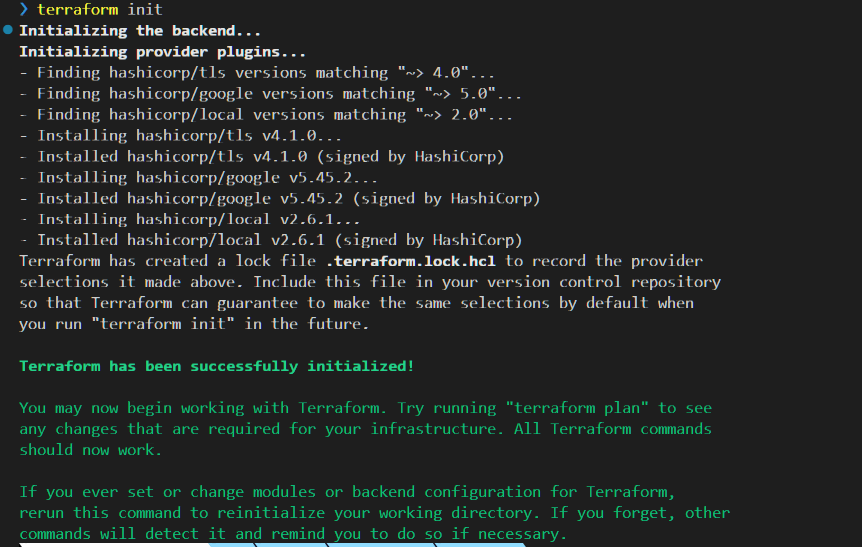
1. Khởi tạo (init):
Tải các plugin cần thiết (Google, TLS, Local) về máy.
terraform init
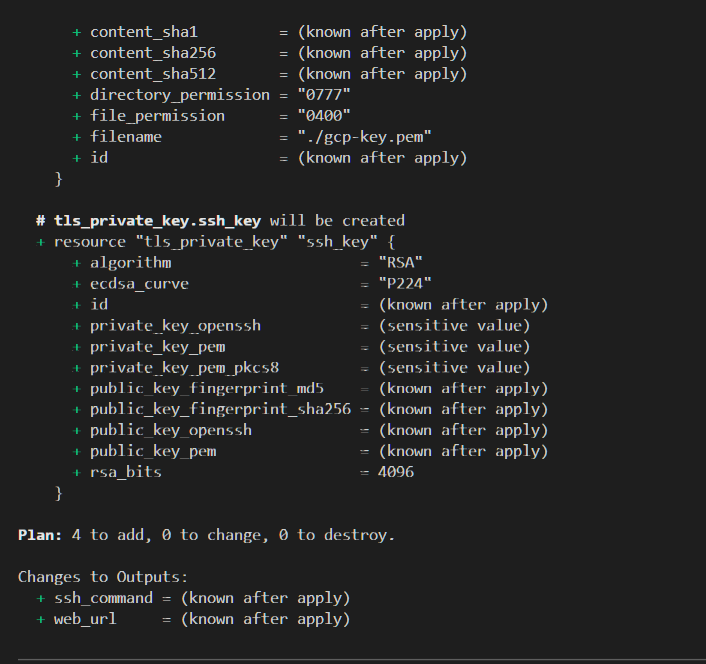
2. Lên kế hoạch (plan):
Xem trước những gì Terraform sắp làm. Hãy để ý xem nó có báo tạo 4 tài nguyên (Key, File, Firewall, Instance) không.
terraform plan
3. Áp dụng (apply):
Gõ yes để xác nhận.
terraform apply
Sau khoảng 1 phút, Terraform sẽ nhả ra kết quả (Output) màu xanh lá cây:
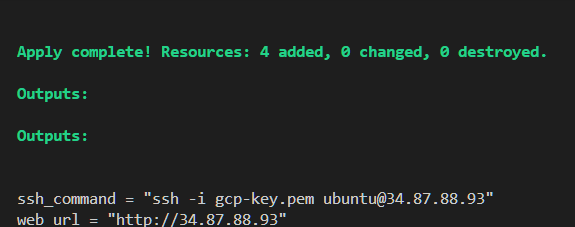
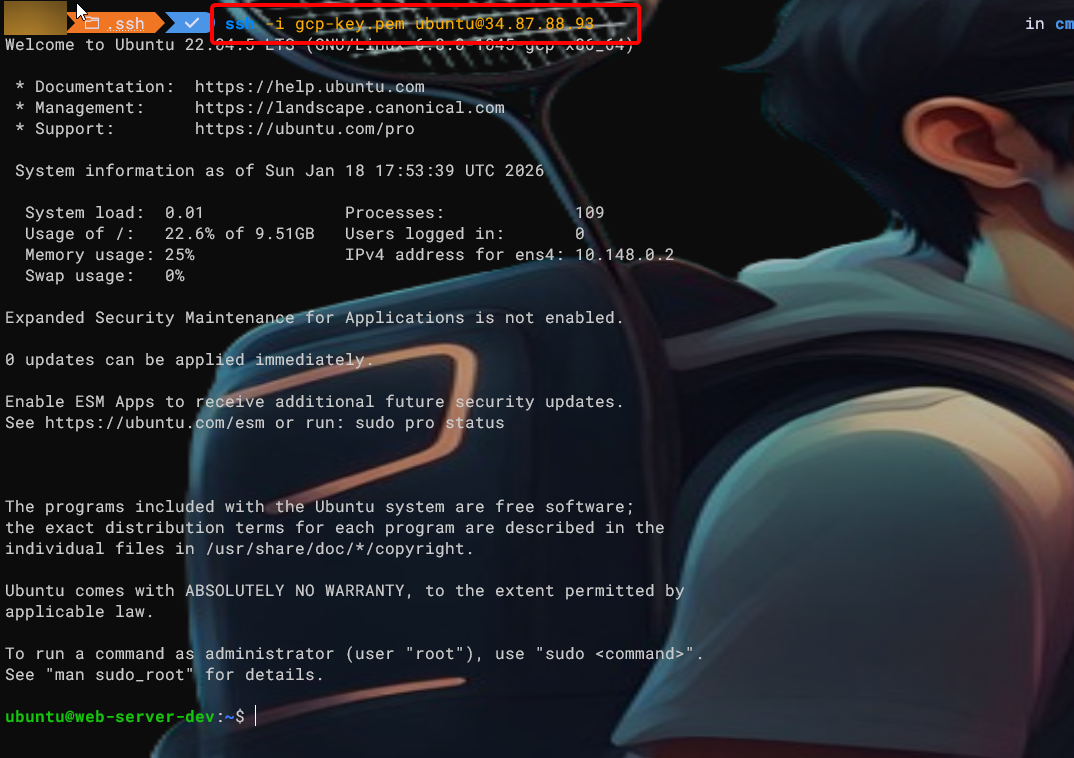
- Hãy thử copy dòng
ssh_commandvà paste vào terminal, bạn sẽ thấy mình lọt vào trong server mà không cần nhập mật khẩu!
- Bấm vào
web_url, bạn sẽ thấy trang web hiện ra với dòng chữ báo môi trường hiện tại.
Khi bạn access ssh nhưng gặp lỗi sau

Hãy copy file gcp-key.pem vào ổ C và chạy lại. Đây chỉ là cơ chế bảo vệ của GCP khi nó nhận thấy file secret key của bạn quá OPEN
Bước 5: Dọn dẹp (Destroy)
Đừng quên nguyên tắc vàng của Cloud: Dùng xong phải tắt để không bị trừ tiền oan.
terraform destroy
consoleNếu bạn viết một logic phức tạp (ví dụ toán tử 3 ngôi) và không chắc nó chạy đúng hay sai, đừng chạy apply vội. Hãy dùng lệnh:
terraform console
Tại đây bạn có thể gõ thử để kiểm tra logic:
> 1 + 2
3
> "dev" == "prod" ? "t3.medium" : "t3.micro"
"t3.micro"
Đây là cách nhanh nhất để học và kiểm tra ngữ pháp HCL đấy!
Tổng kết
Qua bài lab nhỏ này, chúng ta không chỉ có một Web Server trên Google Cloud, mà quan trọng hơn là đã nắm vững các cú pháp nền tảng của HCL. Bạn hãy chạy thử file này nhưng sửa đổi biến env = "prod" và chạy thử xem máy ảo có tự động to lên không nhé!