Day 1: Quản lý truy cập với IAM và tạo cụm EKS
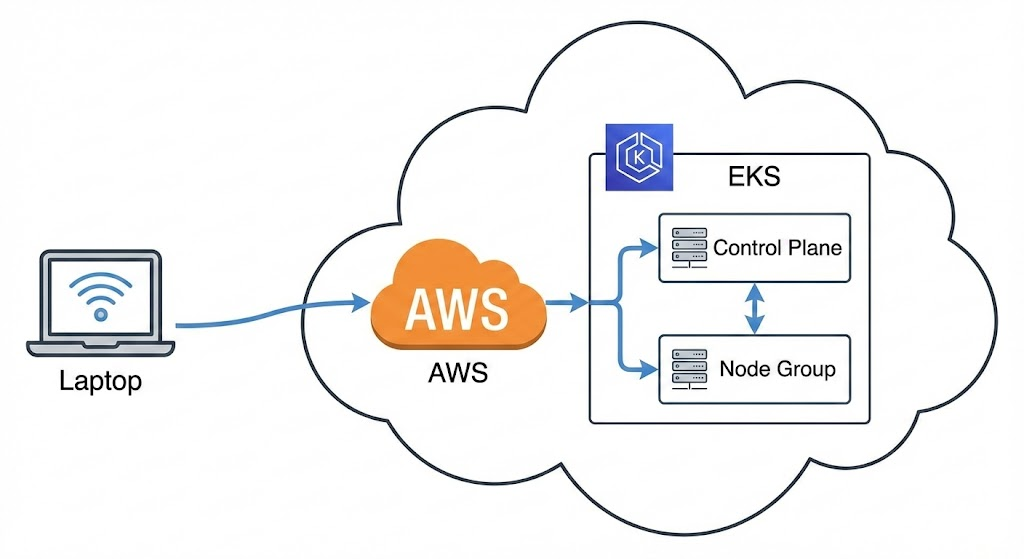
Sau khi hoàn thành:
- Đăng nhập được vào AWS bằng IAM user riêng
- Cấu hình xong AWS CLI trên máy
- Cấu hình file Infrastructure as Code (IaC) đầu tiên.
- Tạo được một EKS cluster lab chạy được.
Bước 1: Tạo IAM user
Sau khi đăng ký tài khoản AWS, phần lớn người mới sẽ có xu hướng dùng luôn tài khoản root (email + password đăng ký ban đầu). Đây là thói quen cực kỳ xấu trong môi trường production.
Khuyến nghị:
- Root account: Chỉ cho việc quản trị cấp cao.
- IAM user: dùng hằng ngày để thao tác (kể cả lab).
Ngay khi đăng nhập lần đầu:
- Bật MFA cho root để bảo vệ tài khoản gốc.
- Tạo IAM user để dùng hàng ngày với phân quyền vừa đủ.
Tạo IAM user
-
Truy cập
IAM->Users->Create User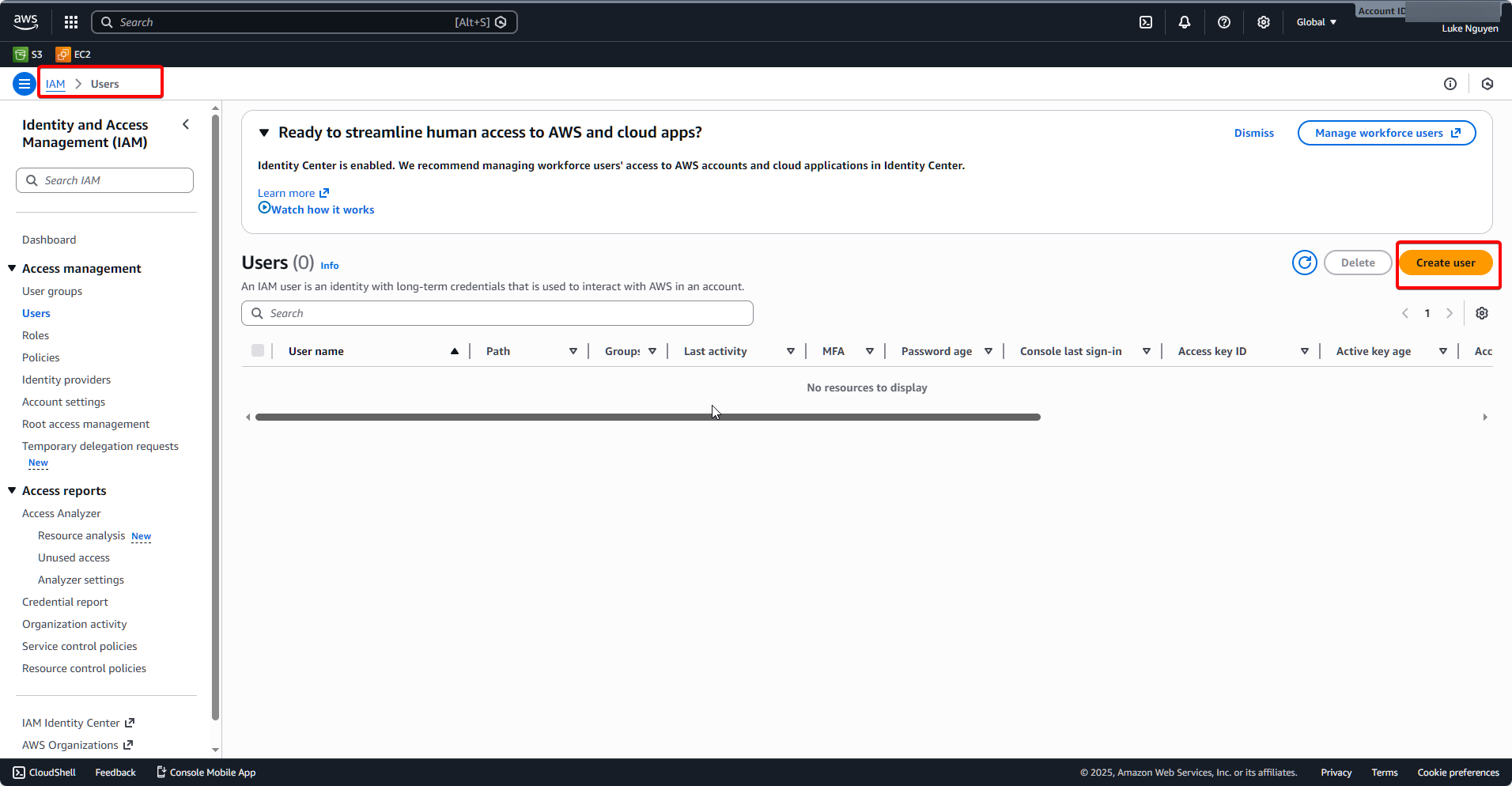
-
Cho phép đăng nhập console
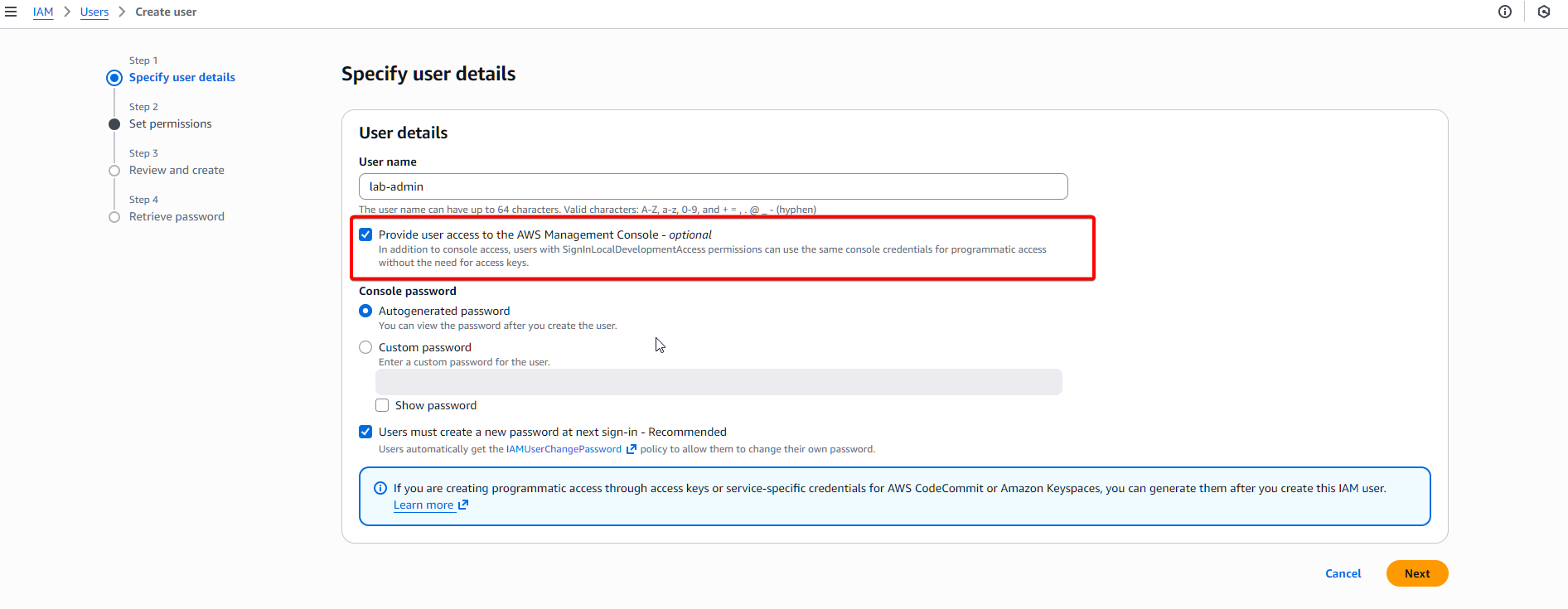
-
Gán quyền
AdministratorAccess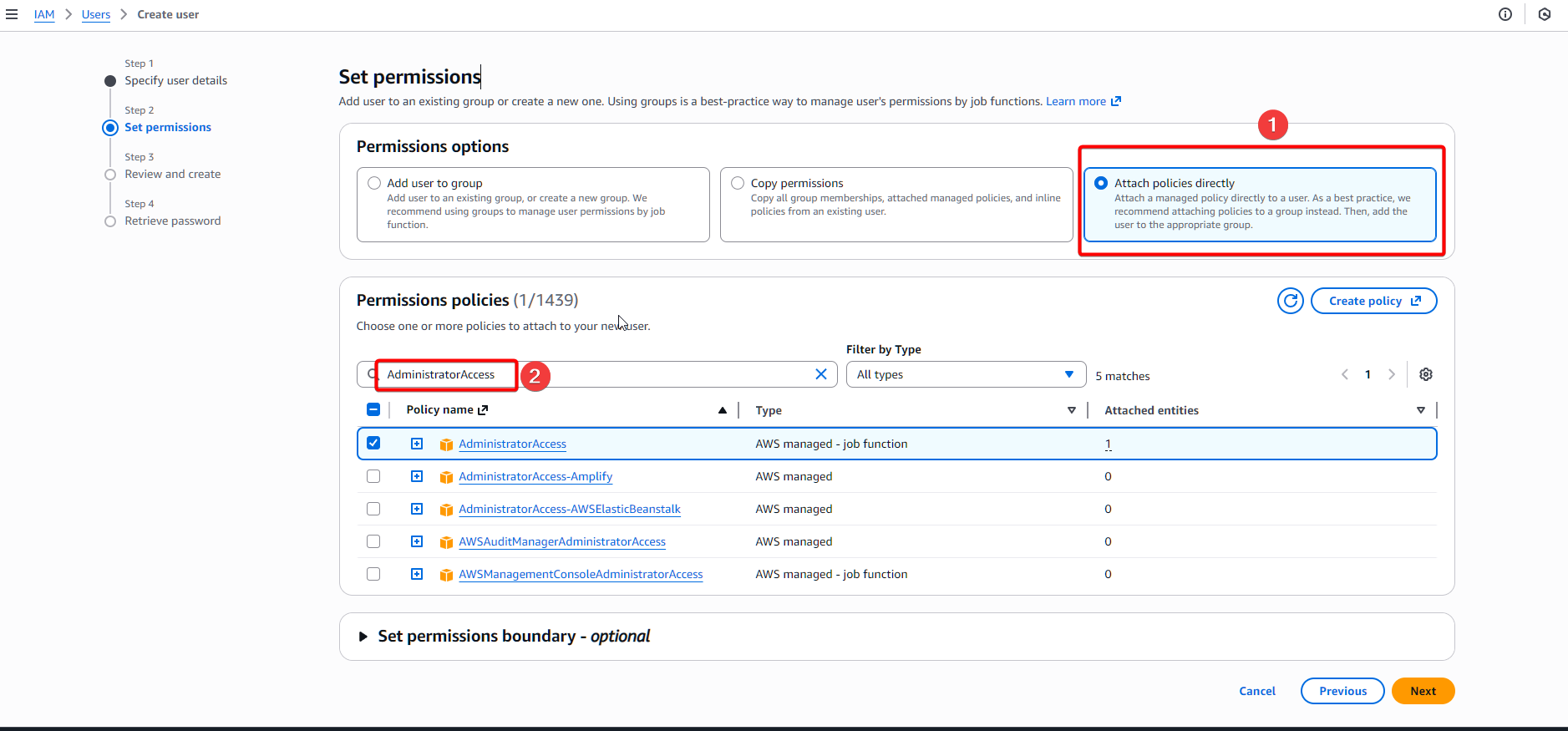
Trong môi trường thực tế, không nên gán quyền AdministratorAccess cho IAM - trừ khi bạn được yêu cầu như vậy
Bước 2: Tạo Access Key và kết nối máy local với AWS
Để dùng AWS qua command line (AWS CLI, eksctl, Terraform, v.v.), ta cần một “chiếc chìa khóa” gồm:
- Access Key ID
- Secret Access Key
Chìa khóa này gắn với IAM user
Các bước thực hiện:
-
Mở IAM → Users → chọn
<your-IAM-user>, để tạo Access Key sẽ có 2 option như hình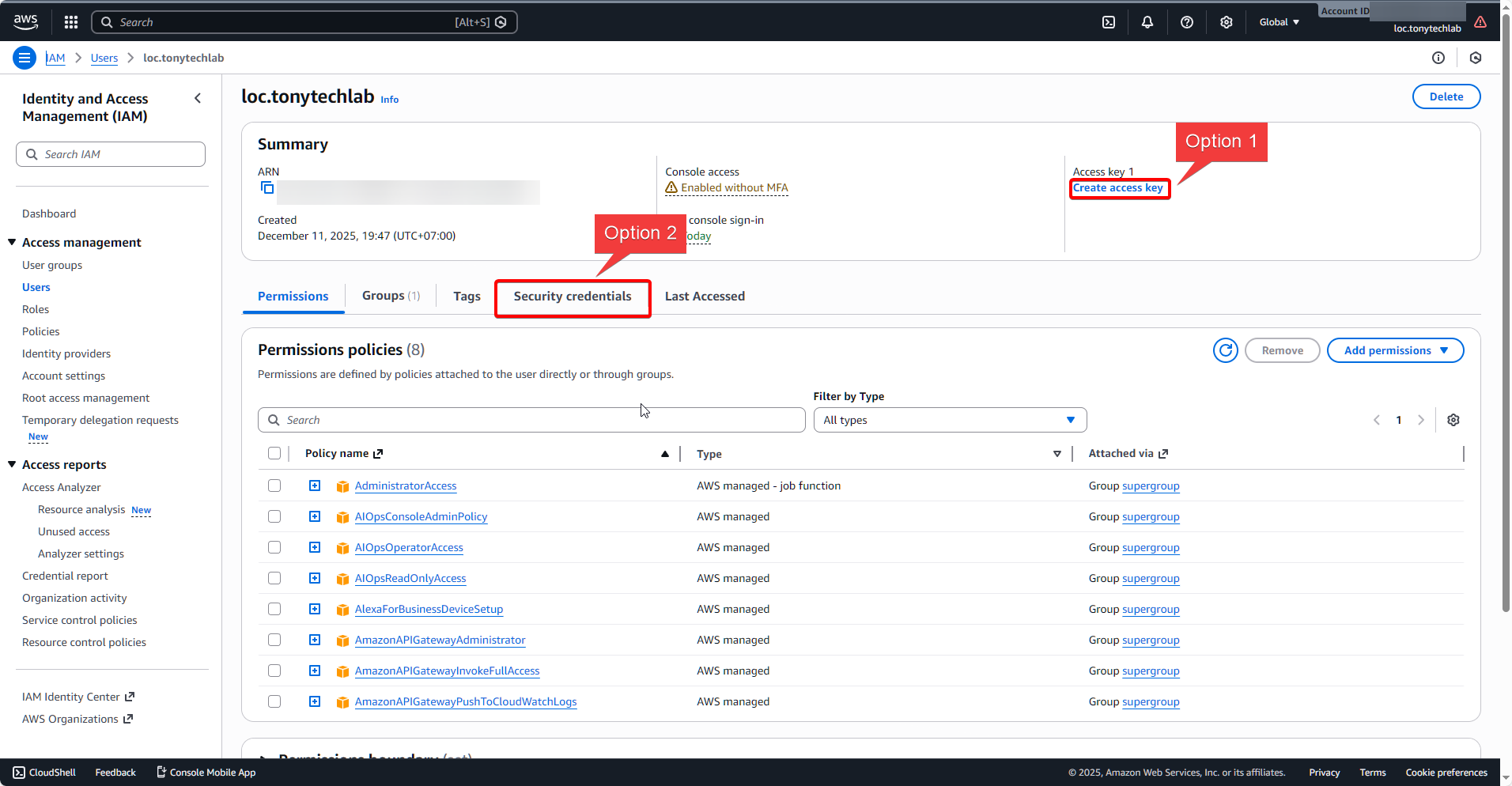
-
Chọn
CLI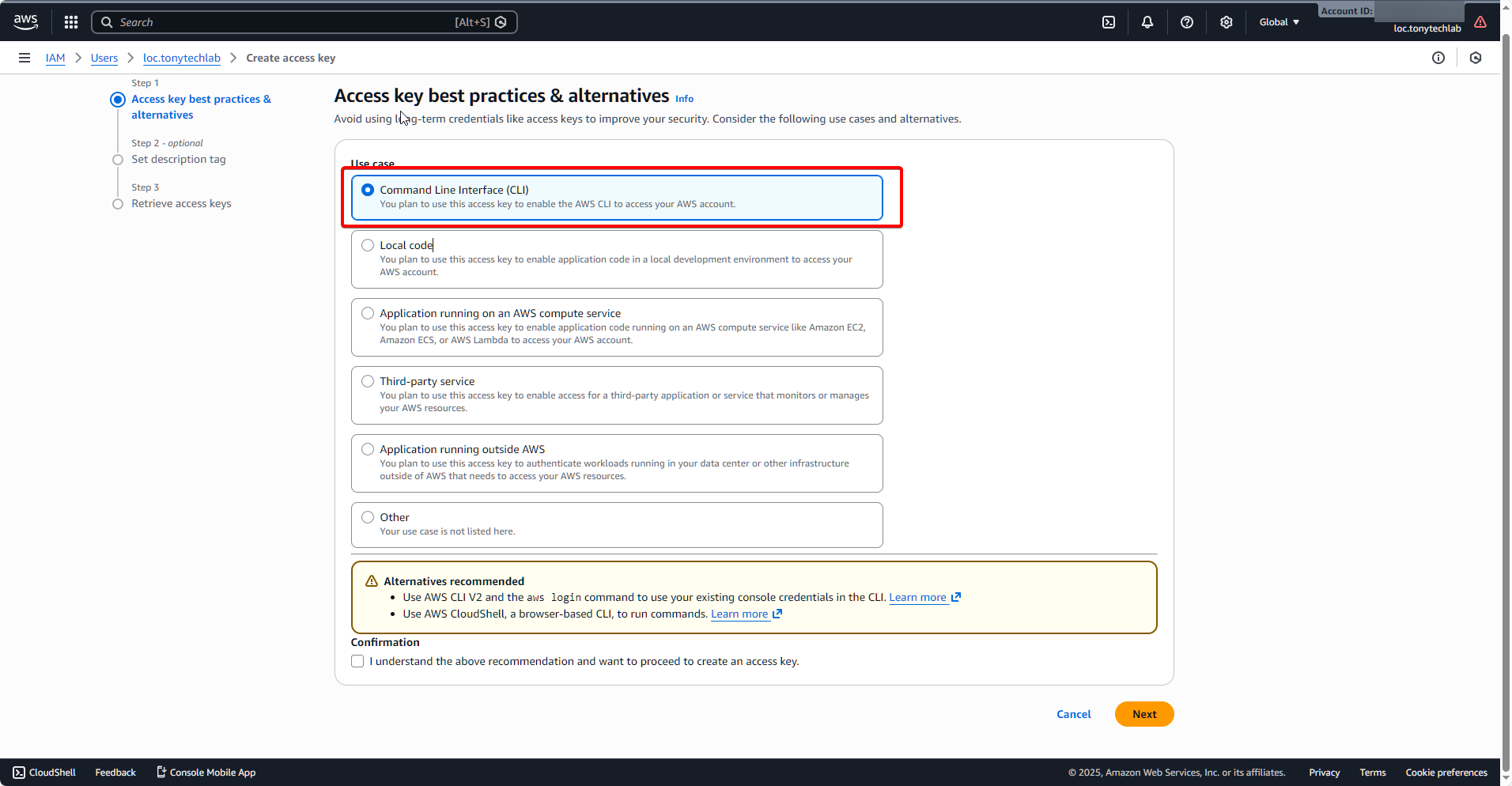
-
Ghi lại Access Key ID và Secret Access Key vào nơi an toàn.
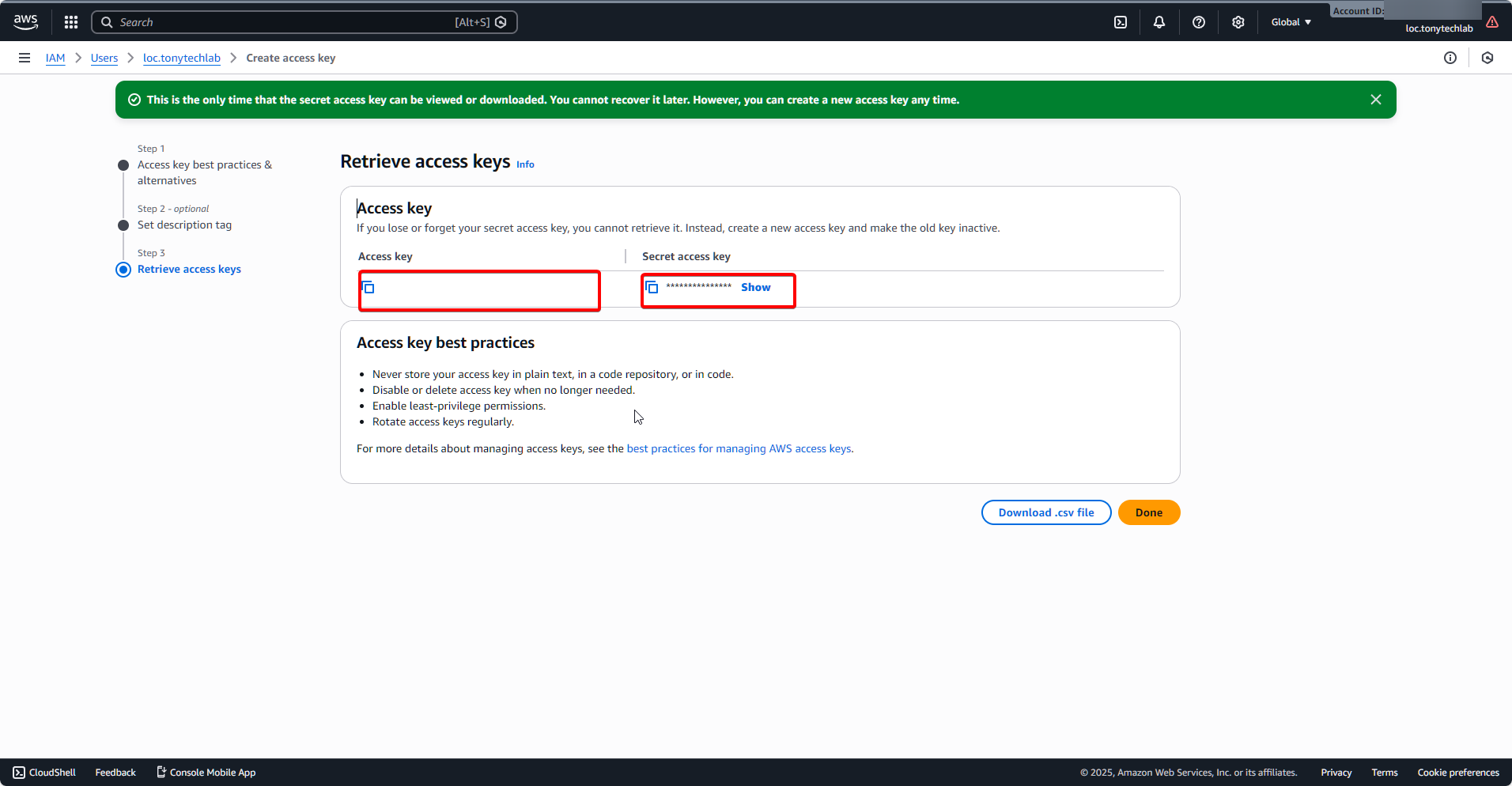 danger
 -
Không commit lên git.
-
Không gửi qua chat công khai. :::
Bước 3: Cài đặt AWS CLI trên máy
Để connect và thao tác với AWS, ta cần phải cài đặt bộ công cụ CLI trên máy:
- AWS CLI v2: để dùng lệnh
aws .... kubectl: để giao tiếp với Kubernetes cluster.eksctl: để tạo và quản lý EKS cluster bằng lệnh
Install AWS CLI 2
-
Truy cập link, chọn gói cài phù hợp cho OS
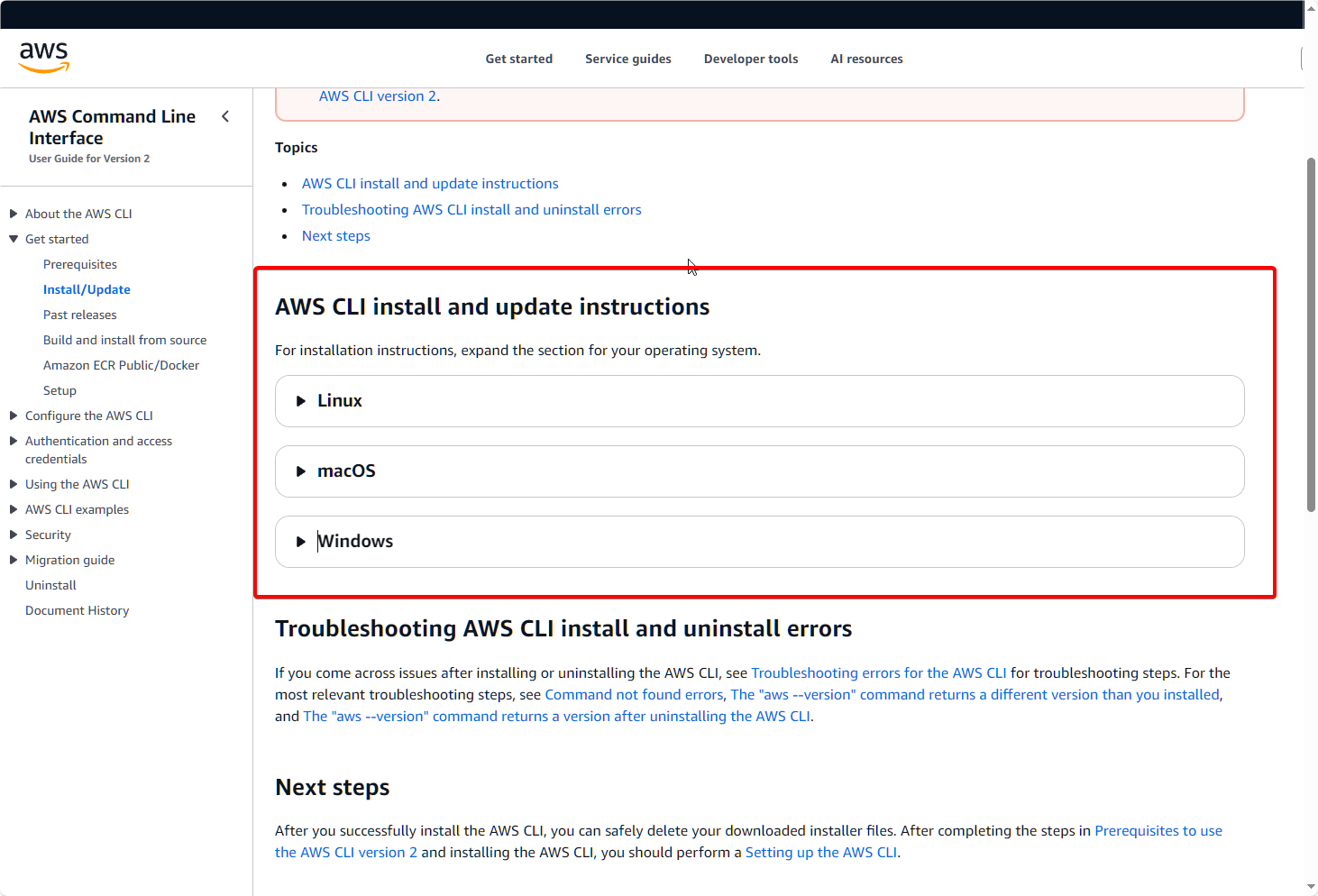
-
Tải về và chạy
-
Setup
pathcho phù hợp (hoặc để default cũng được)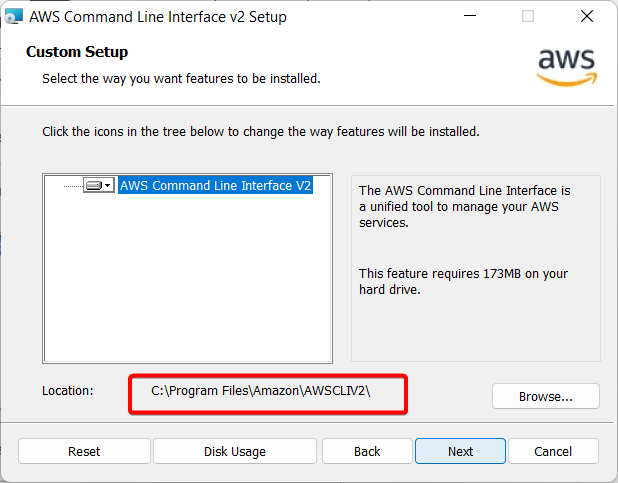
Nếu setup custom path, nhớ cài đặt path vào Environments Variables
Install eksctl
-
Truy cập link để tải
-
Giải nén và copy
eksctl.exevào cùng một folder của AWS CLI v2
Kiểm tra
-
Chạy
aws --versionđể kiểm tra CLI.
-
Chạy
kubectl version --clientđể kiểm tra kubectl.
-
Chạy
eksctl versionđể kiểm tra eksctl.
Bước 4: Cấu hình AWS CLI
Bây giờ ta cần cấu hình CLI sử dụng AccessKey và SecrectKey đã tạo để kết nối tới AWS
Chạy câu lệnh:
aws configure
Và nhập:
- AWS Access Key ID
- AWS Secret Access Key
- Default region name: Custom region của bạn
- Default output format:
json

Sau đó, chạy lệnh để test:
aws sts get-caller-identity
Nếu trả về một JSON có Account, Arn là bạn đã kết nối thành công.
Error when retrieving token from sso: Token has expired and refresh failed- Thử chạy lệnh
aws sts get-caller-identity --profile default - Nếu vẫn không được, truy cập:
- Window:
%USERPROFILE%\.aws\ - Mac/Linux:
~/.aws/
- Window:
- Kiểm tra file
credentialsđể đảm bảoaccess keyvàsecret keyđúng - Kiểm tra file
config, đảm bảo không có cấu hìnhsso_sessionhaysso_start_urltrong profiledefault. Nếu có thì xóa/comment lại - Chạy lại lệnh
aws sts get-caller-identity
Bước 5: Cấu hình cho EKS – IAM Role cho control plane và worker
EKS là Kubernetes được AWS quản lý, nên control plane và worker cần quyền để tạo các dịch vụ AWS khác (EC2, VPC, ELB, IAM, EBS,…).
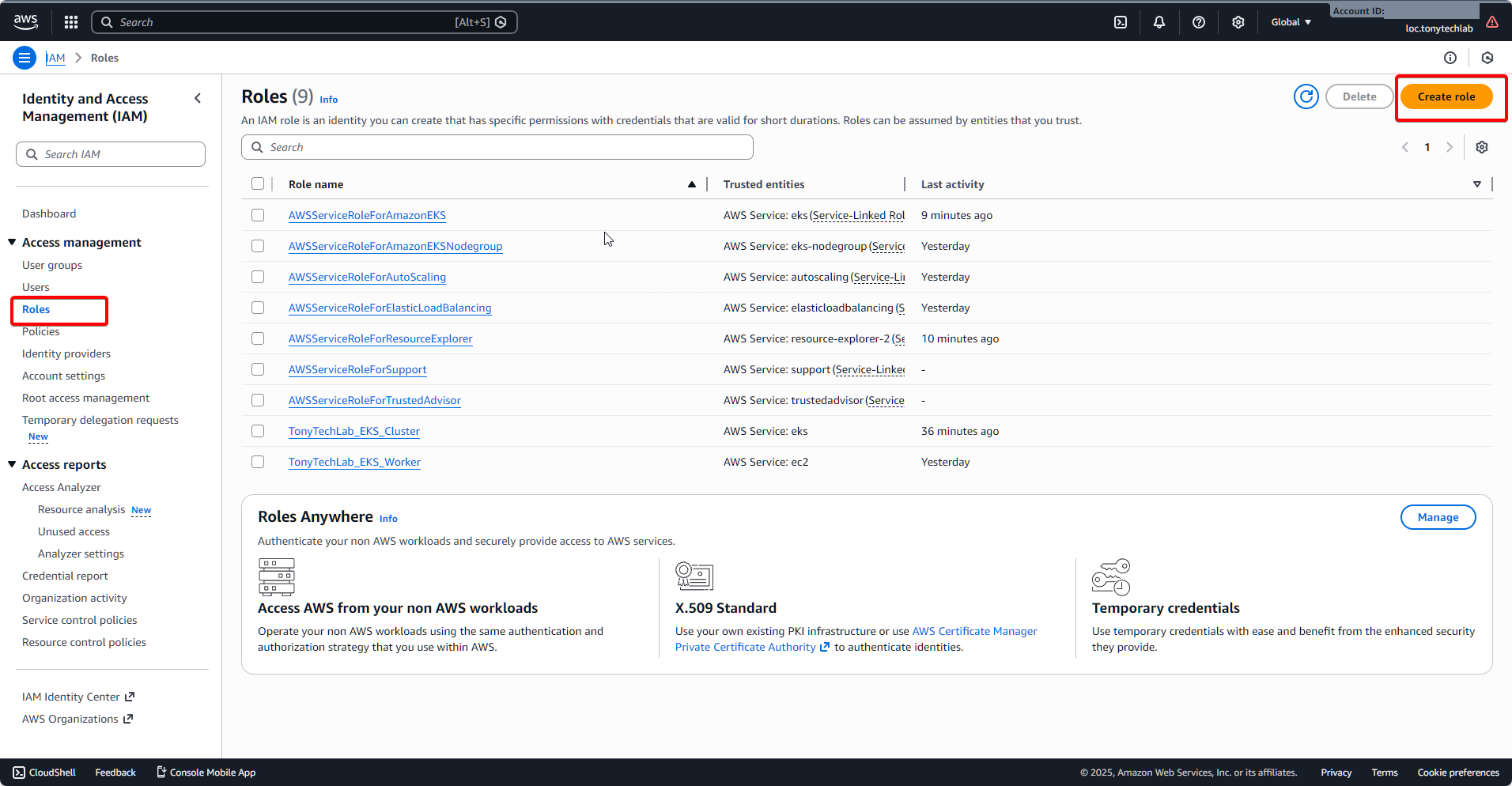
Tạo 2 role:
-
Role cho EKS control plane (Cluster Role)
- Use case:
EKS - Cluster.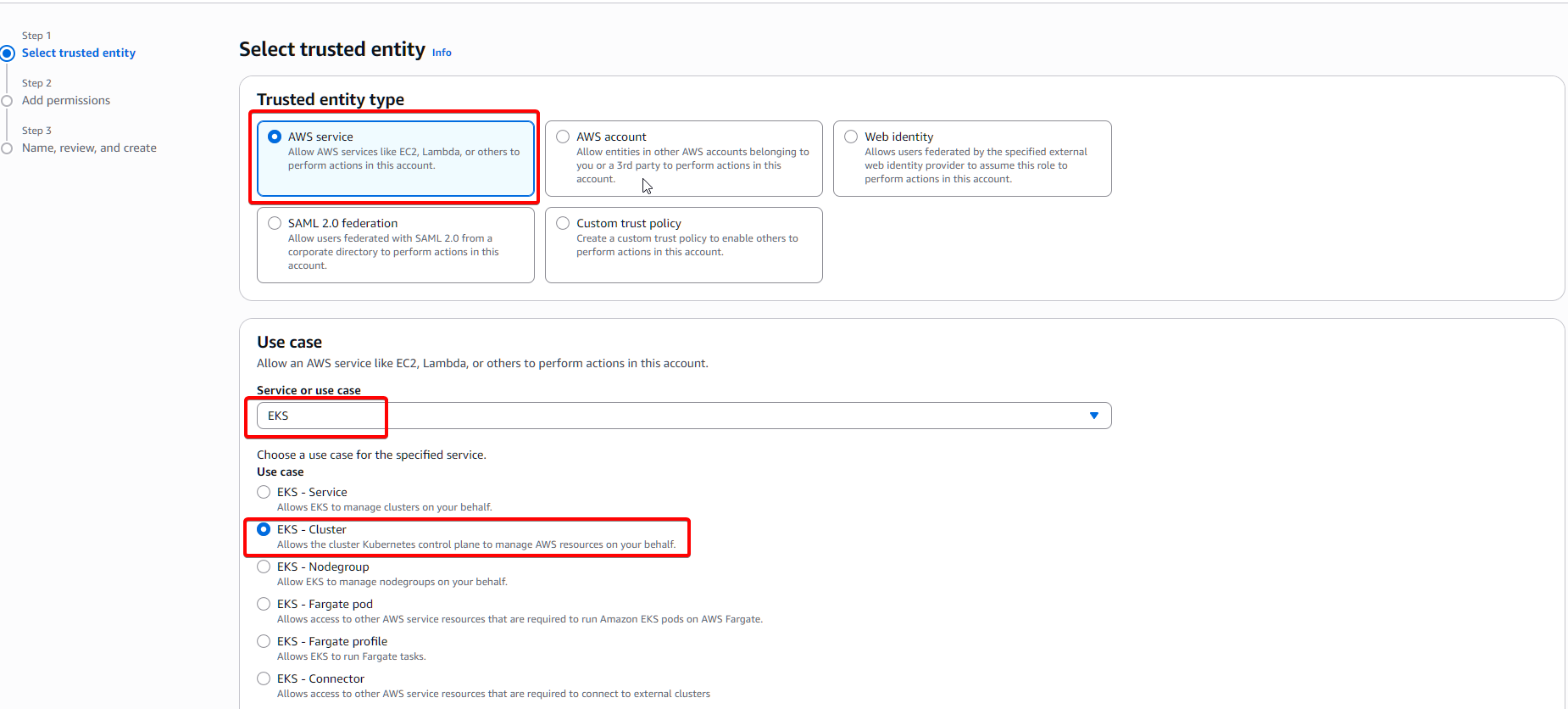
- Policy:
AmazonEKSClusterPolicy.
- Use case:
-
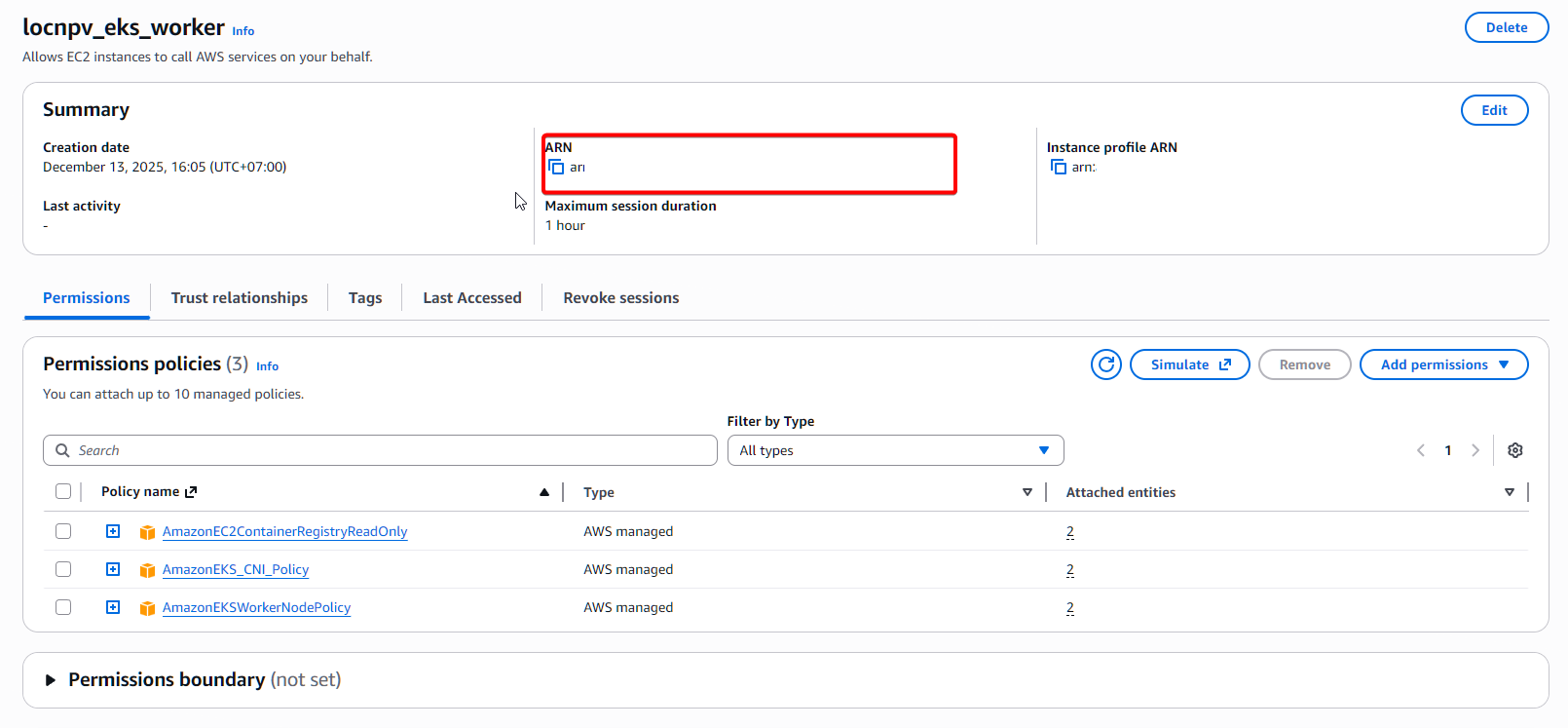
Role cho worker node (Node Role)
- Service:
EC2.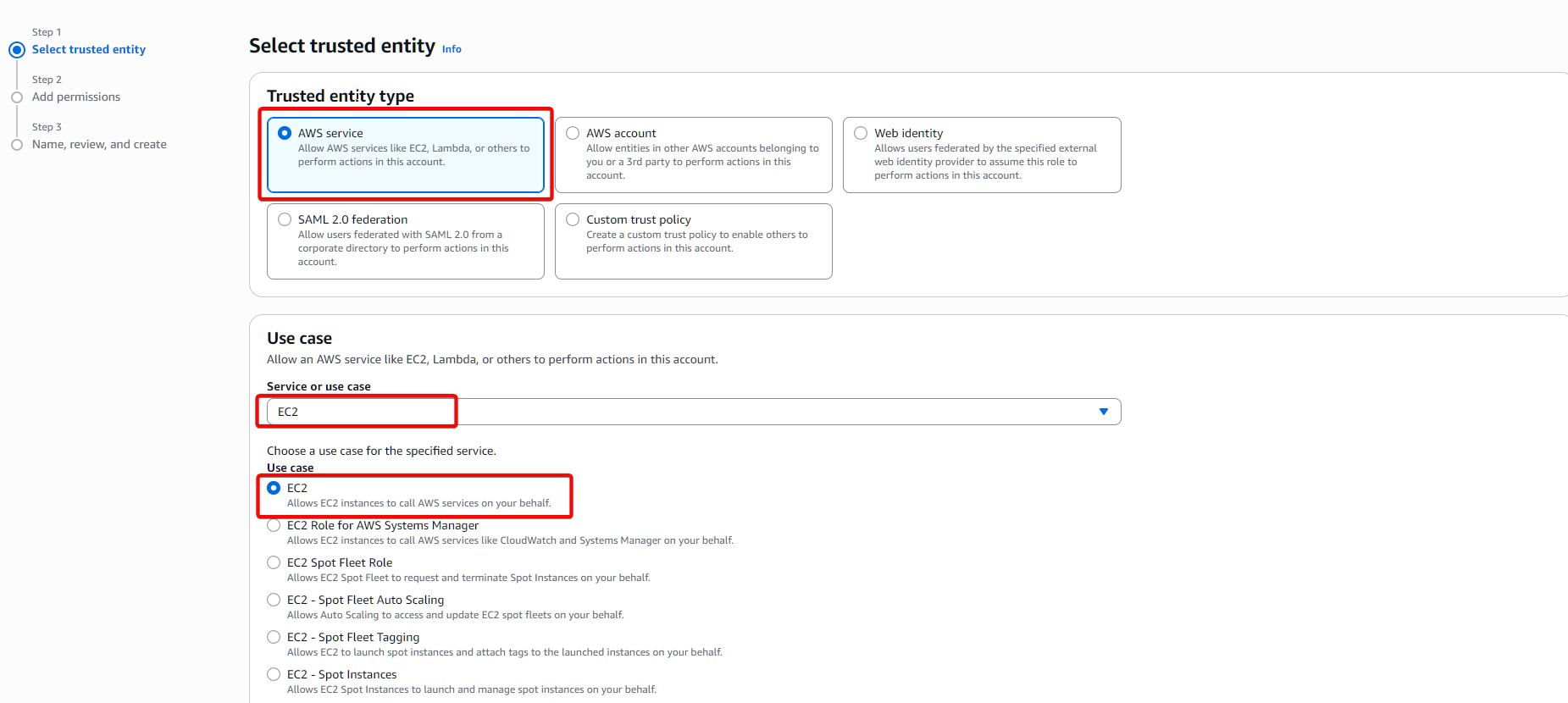
- Policies:
AmazonEKSWorkerNodePolicy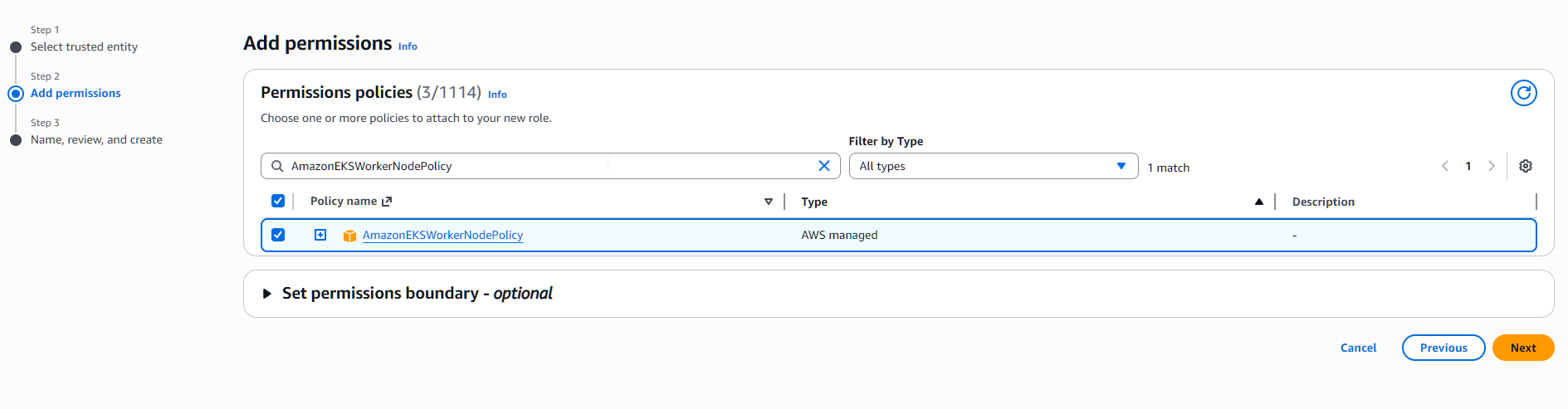
AmazonEC2ContainerRegistryReadOnly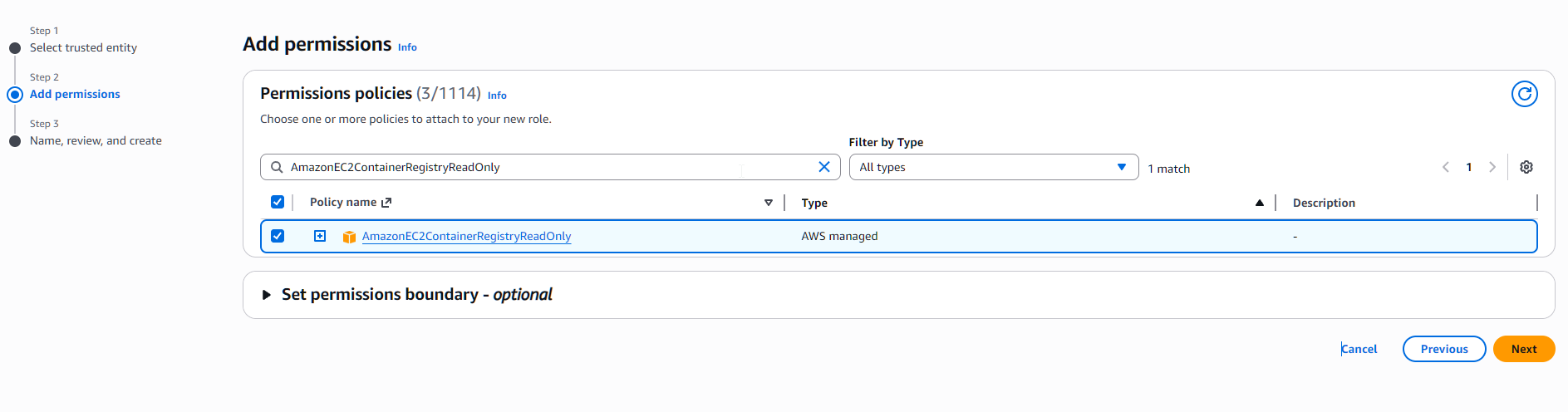
AmazonEKS_CNI_Policy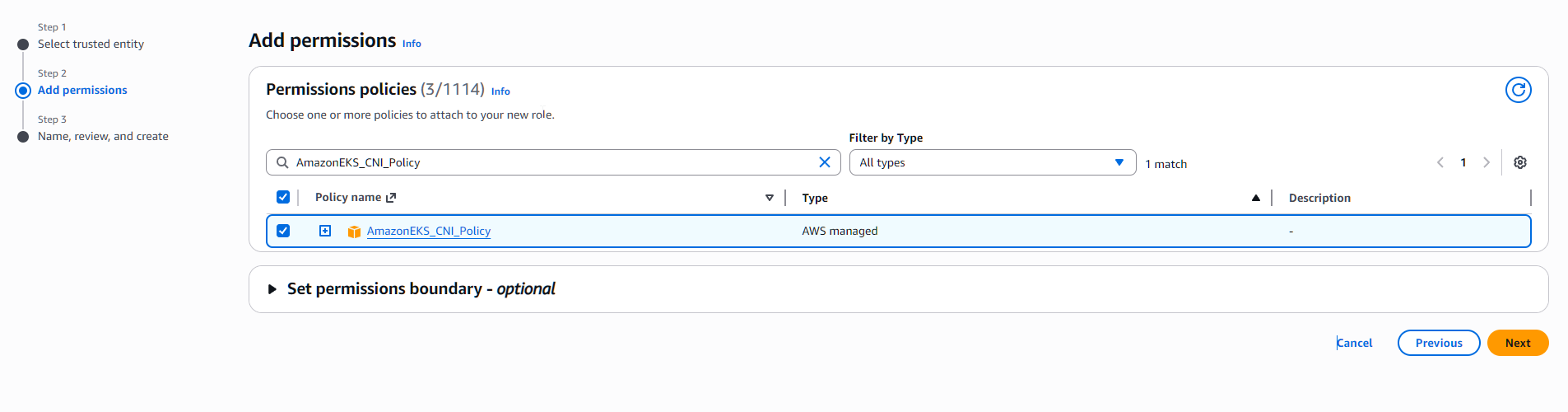
- Service:
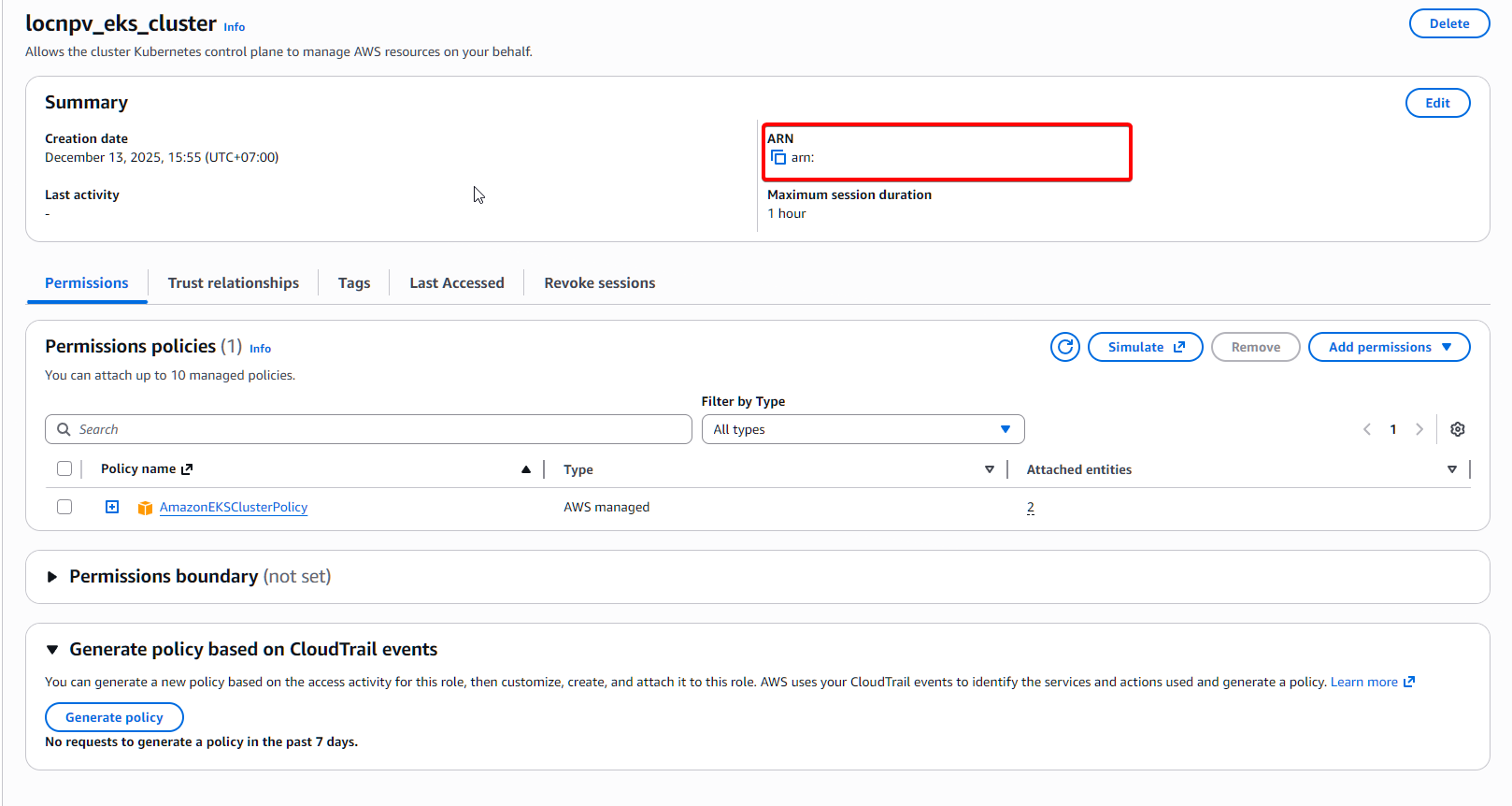
Sau khi tạo, hãy ghi lại ARN của 2 role này để dùng trong file cấu hình cluster.
Bước 6: Tạo key pair EC2
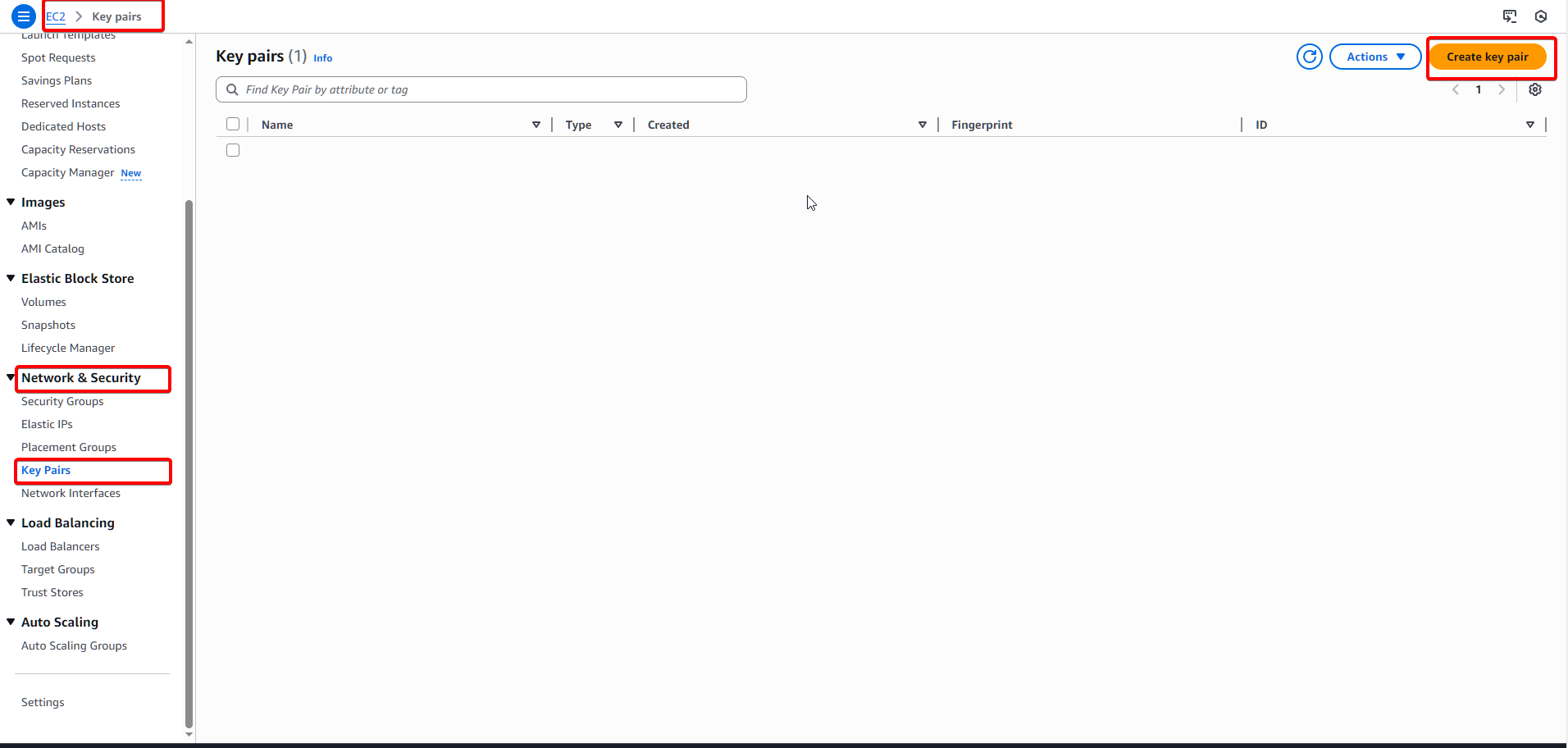
Để sau này có thể SSH vào worker node (debug, kiểm tra cấu hình), ta cần tạo key pair:
- EC2 → Key Pairs → Create key pair.
- Name:
<your-key-name>. - Key pair type: RSA.
- Private key file format:
.pem.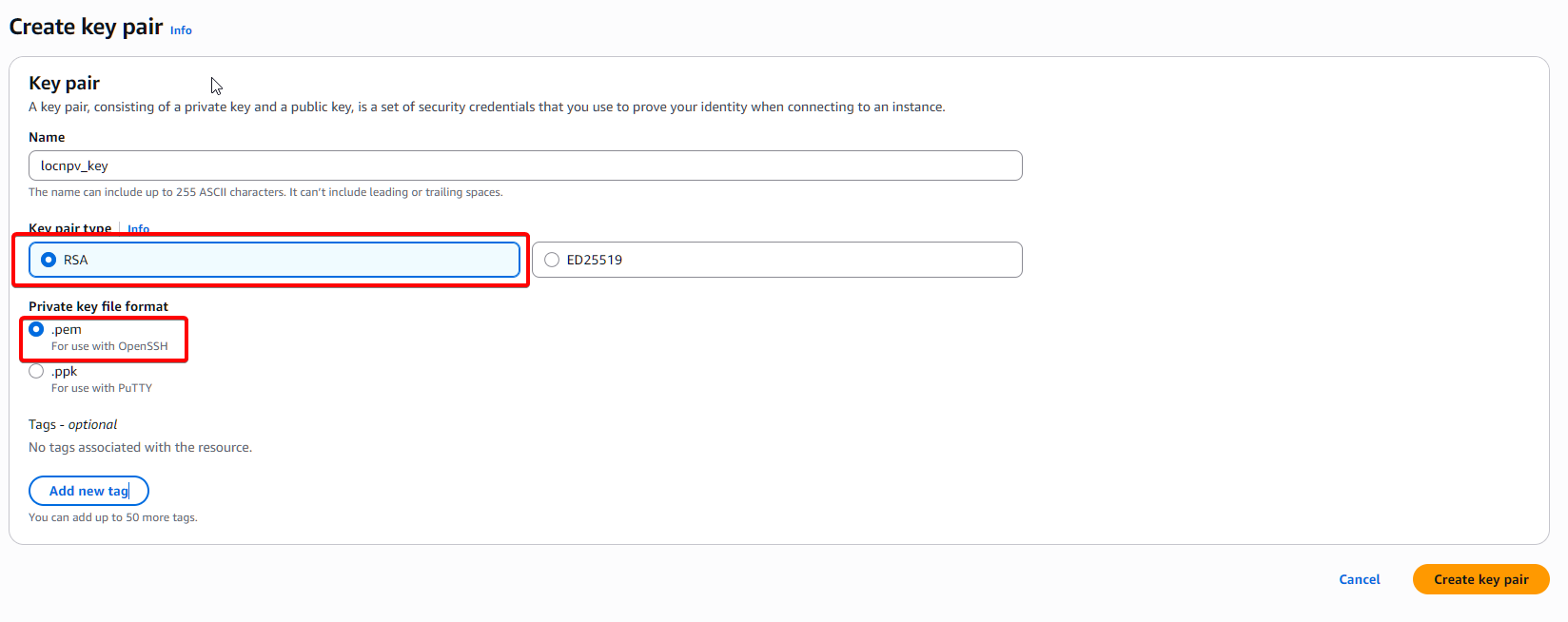
- Lưu file
.pemtrên máy.
Tuyệt đối không chia sẻ key này với ai
Bước 7: Viết file cấu hình EKS với eksctl
Tạo file lab-cluster.yaml với nội dung như sau:
-
apiVersion: eksctl.io/v1alpha5
-
kind: ClusterConfig
-
metadata:
name: tên cluster (ví dụlab-eks-cluster).region:ap-southeast-1.version: version Kubernetes.
-
vpc:
nat.gateway: Disableđể tiết kiệm chi phí (lab only).clusterEndpoints.publicAccess: true,privateAccess: false.
-
iam:
serviceRoleARN: ARN role cluster đã tạo.withOIDC: true.
-
addons:
vpc-cnicorednskube-proxymetrics-server
-
managedNodeGroups:
- name:
student-workers. - instanceType: một loại nhỏ/rẻ (ví dụ
t3.smallhoặcc7i-flex.large). - amiFamily:
Ubuntu2404. - minSize
- maxSize
- desiredCapacity.
- ssh.allow:
true, ssh.publicKeyName:<your-key-name>. - iam.instanceRoleARN: ARN role worker.
- name:
Bước 8: Tạo cluster
Giờ là lúc tạo cluster bằng lệnh:
- Mở terminal trong thư mục chứa
lab-cluster.yaml. - Kiểm tra lại:
aws sts get-caller-identity
- Chạy (có thể set timeout lớn hơn nếu tài nguyên lớn):
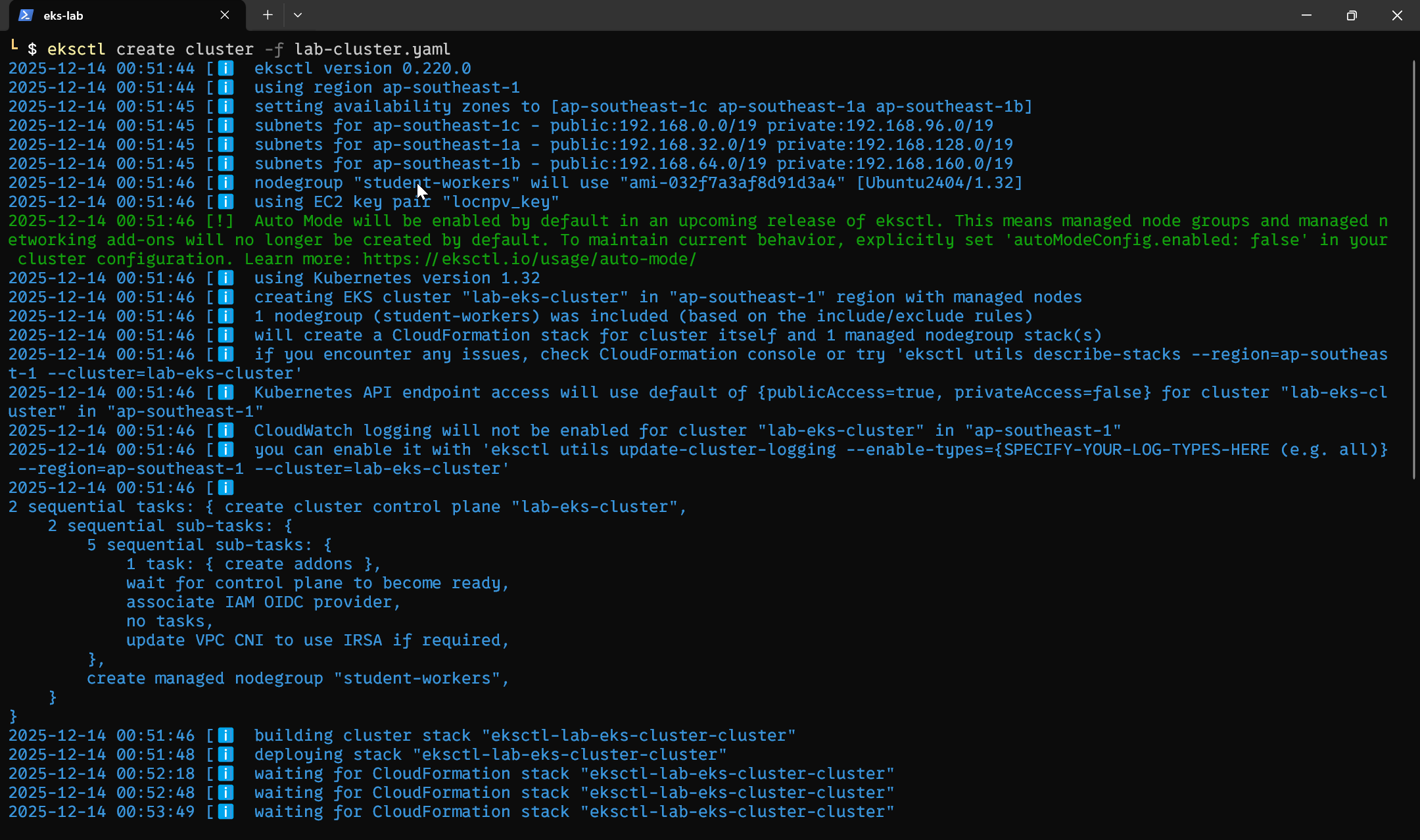
eksctl create cluster -f lab-cluster.yaml --timeout=40m
-
Đợi khoảng 15–20 phút. Bạn sẽ thấy log như:
- tạo CloudFormation stack
- tạo VPC
- tạo nodegroup
- tạo addons
- cluster ready
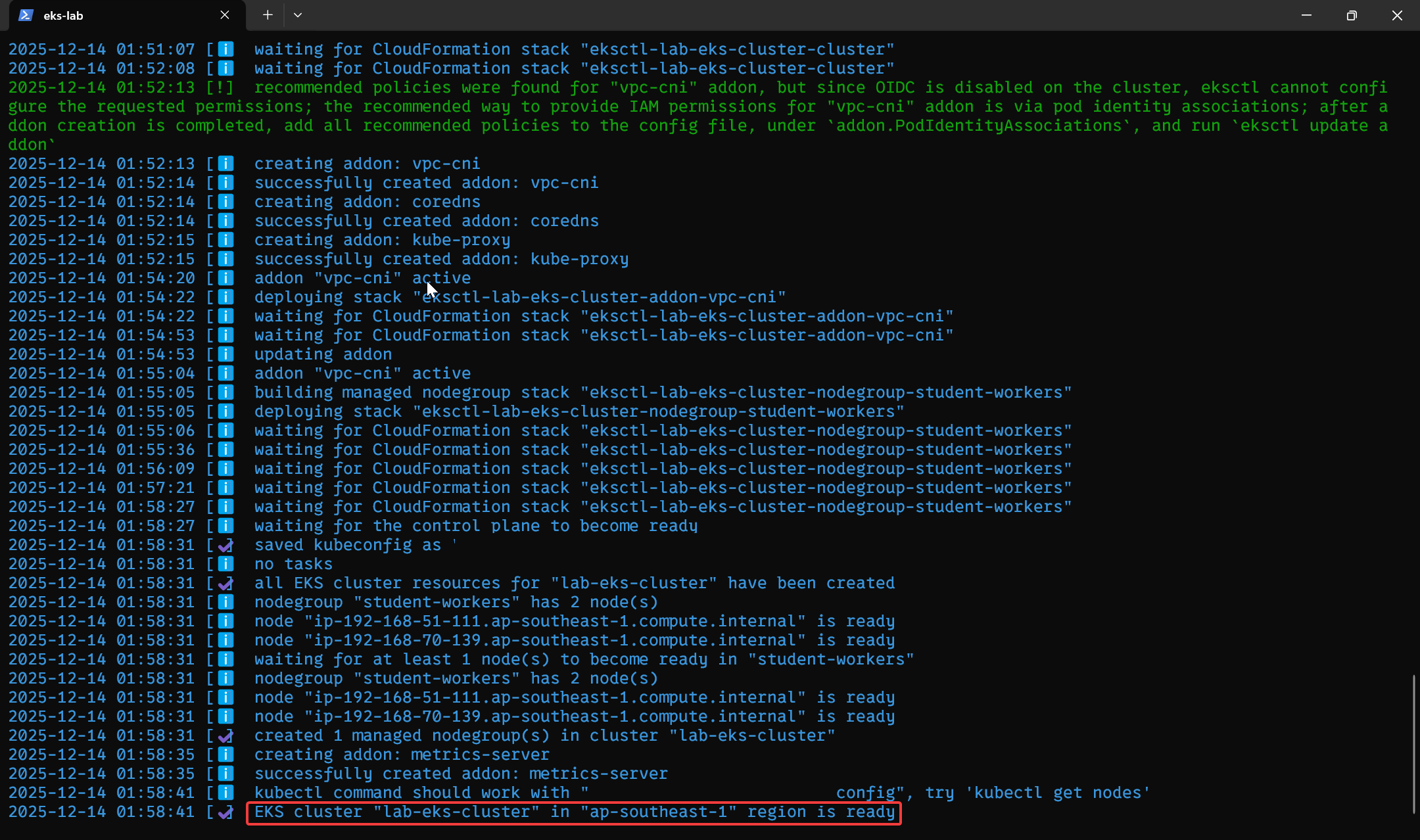
-
Khi lệnh hoàn tất, chạy:
kubectl get nodes
Nếu bạn thấy một hoặc vài dòng node với STATUS = Ready, nghĩa là bạn đã tạo thành công cụm EKS đầu tiên của mình.

-
Kiểm tra xem có phải
exceeded max wait time for StackCreateComplete waiter-> nâng thời gian timeout lên -
Truy cập vào
AWS->CloudFormation->Stacks-><your-cluster-name>, mở tabEventđể kiểm tra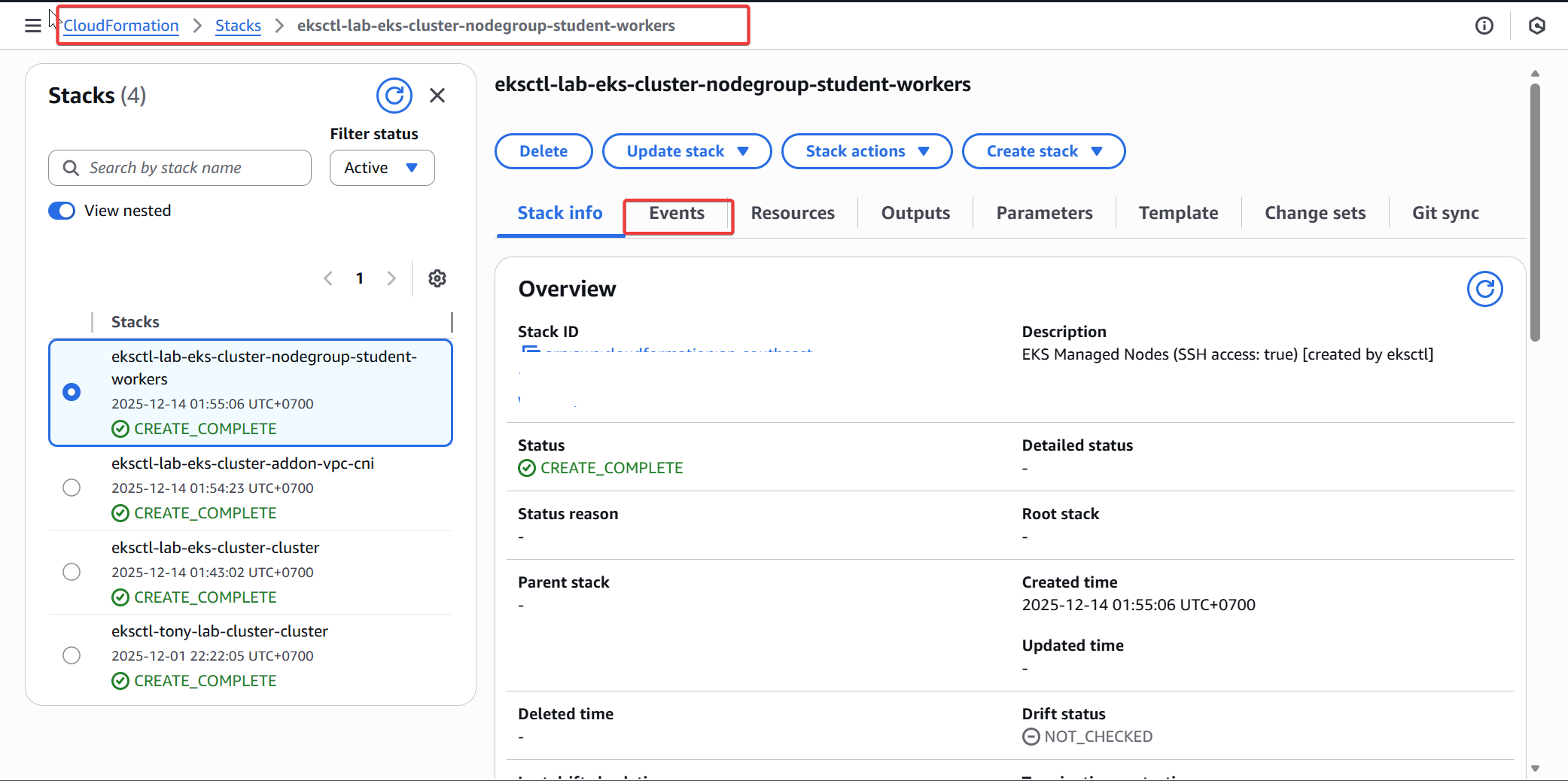
-
Nếu trạng thái là:
CREATE_IN_PROGRESS: AWS vẫn đang cố gắng tạo resourceCREATE_FAILED/ROLLBACK_IN_PROGRESS: Kiểm tra xem báo lỗi gì và sửa
-
Chạy câu lệnh xóa resource trước khi chạy lại (BẮT BUỘc)
eksctl delete cluster -f lab-cluster.yaml
Xóa tài nguyên
Vì đây là lab và budget giới hạn, đừng quên:
- Khi không cần nữa, xoá cluster:
eksctl delete cluster -f lab-cluster.yaml
- Thi thoảng vào EC2 Console kiểm tra xem còn instance, load balancer, volume “rác” nào chạy không.