Day 3: Public ArgoCD qua ALB Ingress Controller
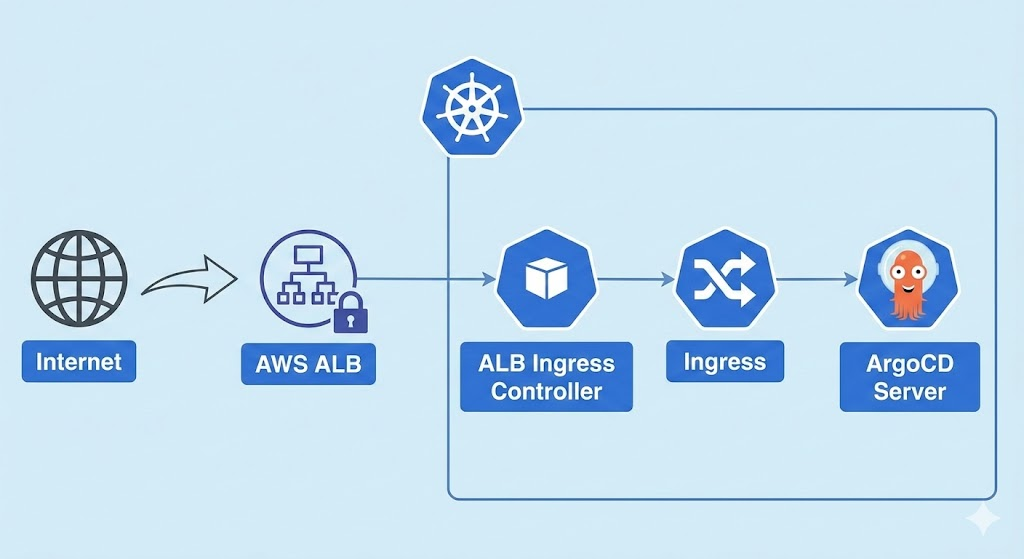
Mục tiêu của Day 3
- Kích hoạt OIDC để IAM Service Account có thể lấy token tự động (không cần access key).
- Cài AWS Load Balancer Controller bằng Helm (controller này sẽ tự tạo ALB khi bạn tạo Ingress).
- Gắn tag cho Public Subnet (bắt buộc để ALB tìm được subnet).
- Tạo Ingress cho ArgoCD với cấu hình SSL Termination (ALB lo HTTPS, Pod chỉ nhận HTTP).
- Cấu hình DNS trên Cloudflare để trỏ domain tới ALB.
Kết quả: ArgoCD sẽ có thể truy cập qua https://argocd-aws.yourdomain.com với certificate ACM tự động.
Phần 1: Kích hoạt OIDC (IAM OIDC Provider)
OIDC cho phép các pod trong cluster có thể xin token từ AWS IAM mà không cần lưu Access Key/Secret Key trong cluster (rất an toàn).
Bước 1: Kích hoạt OIDC Provider
Chạy lệnh sau (thay tên cluster nếu cần):
eksctl utils associate-iam-oidc-provider \
  --cluster=lab-eks-cluster \
  --region=ap-southeast-1 \
  --approve
Giải thích:
--cluster=lab-eks-cluster: Tên cluster của bạn.--region=ap-southeast-1: Region nơi cluster chạy.--approve: Tự động approve mà không hỏi xác nhận.
Kết quả: OIDC Provider được tạo trên AWS. Bạn có thể kiểm tra bằng lệnh:
eksctl utils describe-addon-versions --cluster lab-eks-cluster --region ap-southeast-1

Phần 2: Gắn Tag cho Public Subnet (Bắt buộc)
AWS Load Balancer Controller cần biết những subnet nào là Public (để đặt ALB vào đó). Nó tìm kiếm dựa vào tag.
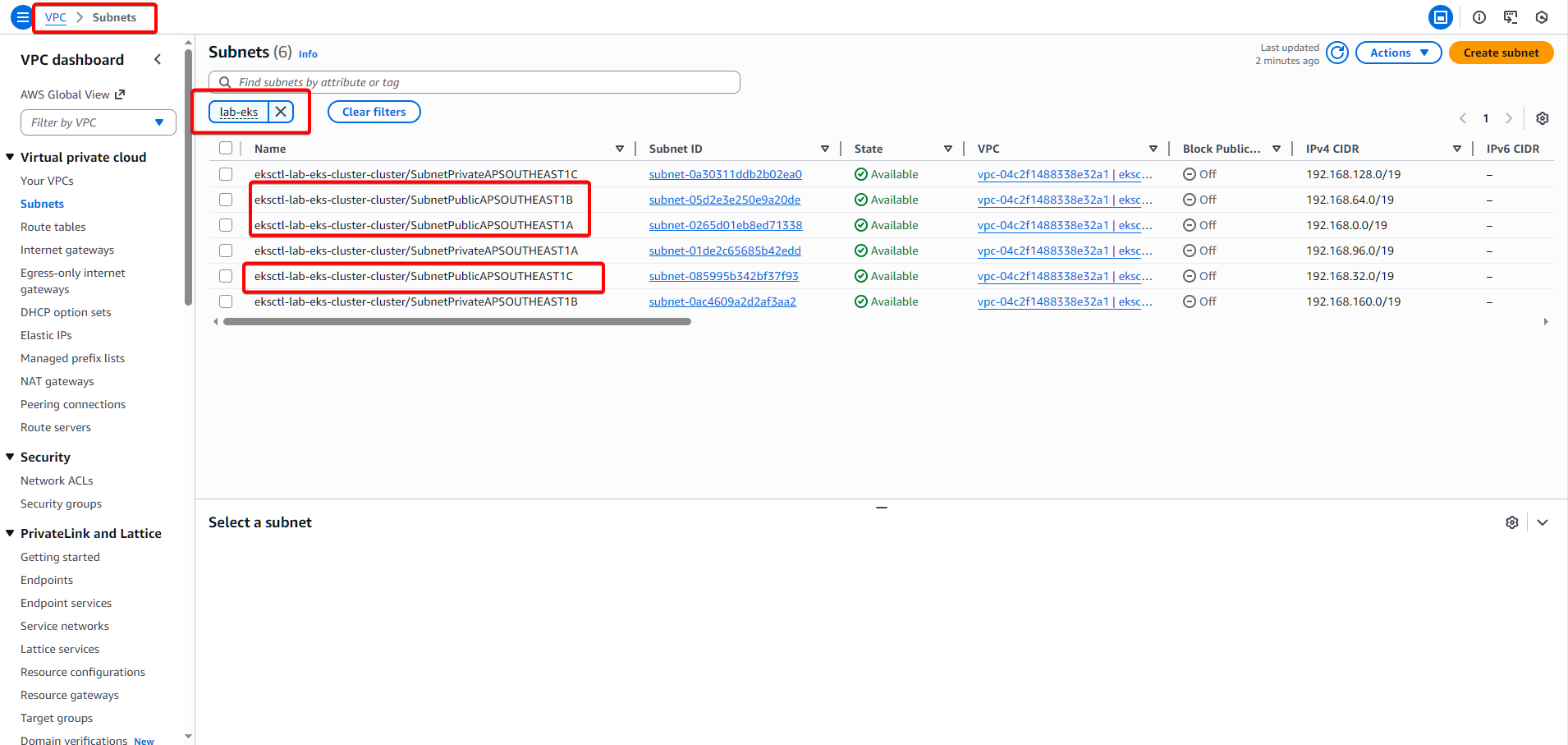
Bước 1: Tìm danh sách Public Subnet
- Vào AWS Console → VPC → Subnets.
- Tìm những subnet có tên dạng:
eksctl-lab-eks-cluster-clusterSubnetPublic...(hoặc tương tự). - Bạn cần tìm 3 Public Subnet (mỗi Availability Zone một cái).
Bước 2: Gắn Tag vào từng Public Subnet
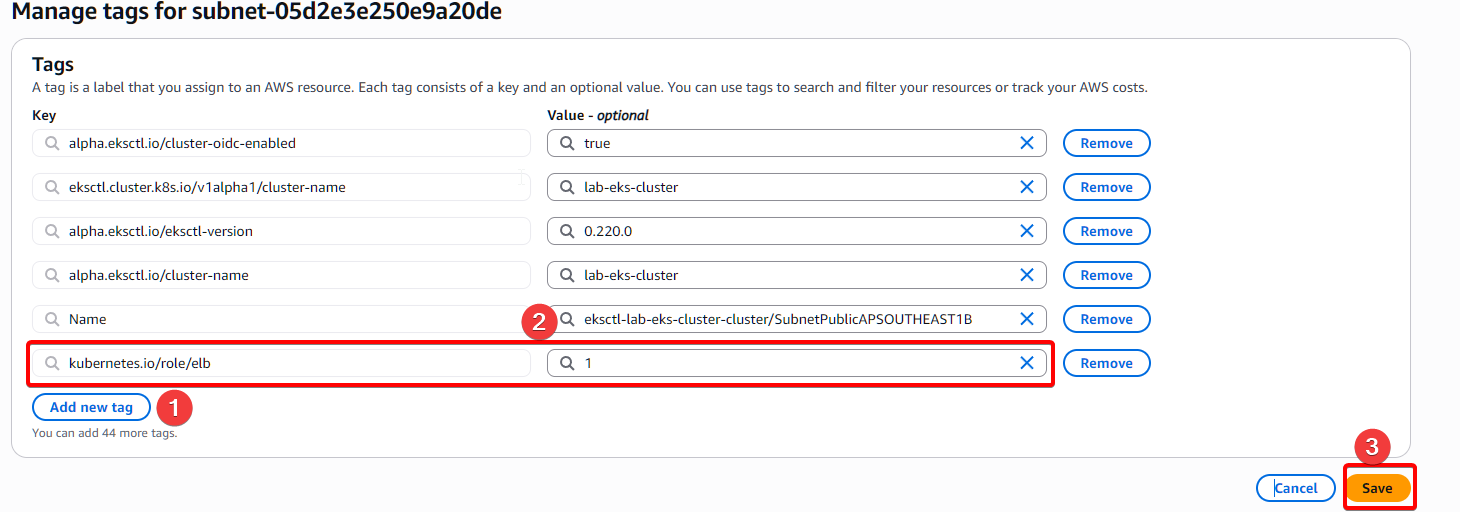
Đối với mỗi Public Subnet, bạn cần gắn tag sau:
- Key:
kubernetes.io/role/elb - Value:
1
Cách làm trên Console:
- Chọn 1 Public Subnet (click vào tên).
- Scroll xuống tab Tags.
- Bấm Add tag.
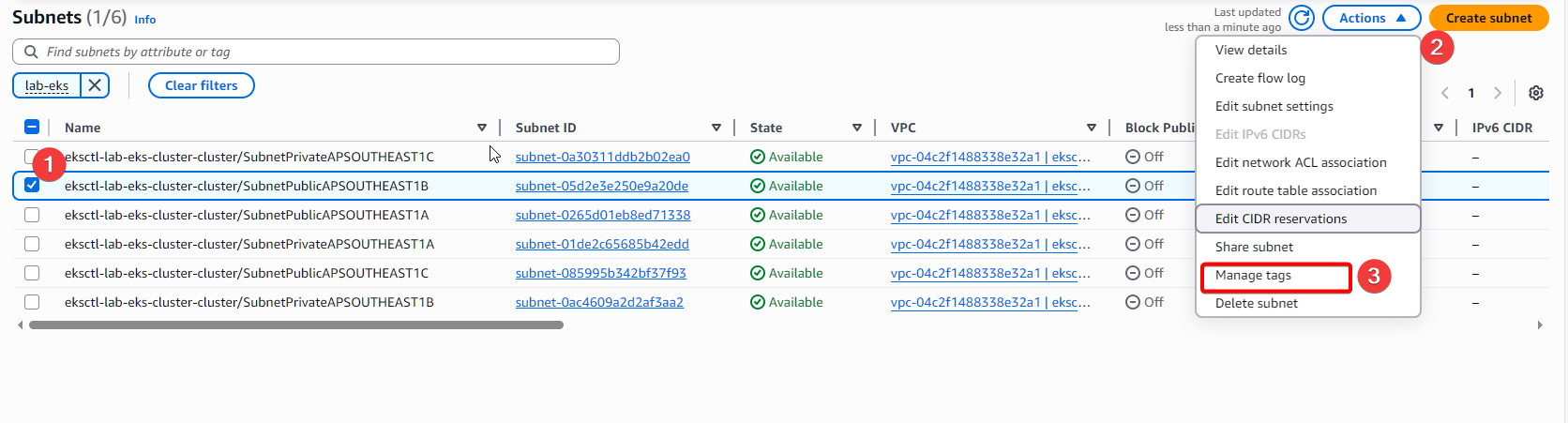
- Nhập Key =
kubernetes.io/role/elb, Value =1. - Bấm Save.
- Lặp lại cho 2 subnet khác.
Hoặc dùng AWS CLI (nhanh hơn):
# Tìm subnet IDs
aws ec2 describe-subnets \
  --filters "Name=tag:aws:cloudformation:stack-name,Values=eksctl-lab-eks-cluster-cluster" \
  --region ap-southeast-1 \
  --query "Subnets[?MapPublicIpOnLaunch==true].SubnetId" \
  --output text
Nó sẽ in ra list SubnetID của public subnet, ví dụ:
subnet-abc123 subnet-def456 subnet-ghi789
Sau đó, gắn tag cho từng cái:
aws ec2 create-tags \
  --resources subnet-abc123 subnet-def456 subnet-ghi789 \
  --tags Key=kubernetes.io/role/elb,Value=1 \
  --region ap-southeast-1
Phần 3: Tạo IAM Policy và Service Account cho Load Balancer Controller
AWS Load Balancer Controller cần quyền hạn để tạo/sửa/xóa ALB. Quyền này được cung cấp qua một IAM Policy và IAM Service Account.
Bước 1: Download IAM Policy mẫu
curl -O https://raw.githubusercontent.com/kubernetes-sigs/aws-load-balancer-controller/v2.6.0/docs/install/iam_policy.json
Nó sẽ tải file iam_policy.json vào thư mục hiện tại.
Bước 2: Tạo IAM Policy từ file đó
aws iam create-policy \
  --policy-name AWSLoadBalancerControllerIAMPolicy \
  --policy-document file://iam_policy.json \
  --region ap-southeast-1
Kết quả: Bạn sẽ nhận một ARN, ví dụ:
arn:aws:iam::241688915712:policy/AWSLoadBalancerControllerIAMPolicy
Lưu lại ARN này (dùng ở bước tiếp).
Bước 3: Tạo IAM Service Account
IAM Service Account là "người dùng" giả (không có mật khẩu), chuyên dùng cho pod Kubernetes. Nó được cấp quyền thông qua IAM Policy.
eksctl create iamserviceaccount \
  --cluster=lab-eks-cluster \
  --namespace=kube-system \
  --name=aws-load-balancer-controller \
  --role-name=AmazonEKSLoadBalancerControllerRole \
  --attach-policy-arn=<your-policy-arn> \
  --region=ap-southeast-1 \
  --approve
Giải thích:
--namespace=kube-system: Service account chạy ở namespace kube-system (nơi các system component chạy).--name=aws-load-balancer-controller: Tên service account.--role-name=AmazonEKSLoadBalancerControllerRole: Tên IAM role sẽ được tạo.--attach-policy-arn=<your-policy-arn>: Gắn policy vừa tạo vào role này.
Kết quả: Service account được tạo và tự động liên kết với IAM role (qua OIDC).
Phần 4: Cài đặt AWS Load Balancer Controller bằng Helm
Cài đặt Helm
- Truy cập link
- Chọn package phù hợp cho OS
- Tải về và giải nén
- Move vào folder cài
aws cli
Bước 1: Thêm Helm Repository
helm repo add eks https://aws.github.io/eks-charts
helm repo update

Bước 2: Cài AWS Load Balancer Controller
helm install aws-load-balancer-controller eks/aws-load-balancer-controller \
  -n kube-system \
  --set clusterName=lab-eks-cluster \
  --set serviceAccount.create=false \
  --set serviceAccount.name=aws-load-balancer-controller
Giải thích:
--set clusterName=lab-eks-cluster: Tên cluster (controller cần biết).--set serviceAccount.create=false: Đừng tạo service account mới, dùng cái đã tạo ở bước 3.--set serviceAccount.name=aws-load-balancer-controller: Tên service account để dùng.

Bước 3: Kiểm tra xem controller đã chạy chưa
kubectl get deployment -n kube-system aws-load-balancer-controller
Bạn cần thấy:

Phần 5: Tạo Ingress cho ArgoCD
Bây giờ chúng ta sẽ tạo một Ingress object. Khi Ingress này được apply, AWS Load Balancer Controller sẽ tự động tạo một ALB cho chúng ta.
Bước 1: Tạo file argocd-ingress.yaml
Tạo một file mới với nội dung sau. NHỚ thay các giá trị chữ VIẾT HOA:
apiVersion: networking.k8s.io/v1
kind: Ingress
metadata:
  name: argocd-server-ingress
  namespace: argocd
  annotations:
    # Cho biết đây là Ingress của ALB
    kubernetes.io/ingress.class: alb

    # Tạo ALB internet-facing (public)
    alb.ingress.kubernetes.io/scheme: internet-facing

    # Target type IP (trỏ trực tiếp tới Pod IP, nhanh hơn NodePort)
    alb.ingress.kubernetes.io/target-type: ip

    # Gắn ACM certificate (thay ARN bằng ARN của bạn từ Day 2)
    alb.ingress.kubernetes.io/certificate-arn: arn:aws:acm:ap-southeast-1:241688915712:certificate/YOUR-CERT-ARN-HERE

    # Lắng nghe trên cả HTTP 80 và HTTPS 443
    alb.ingress.kubernetes.io/listen-ports: '[{"HTTP": 80}, {"HTTPS": 443}]'

    # Tự động redirect HTTP → HTTPS
    alb.ingress.kubernetes.io/ssl-redirect: "443"

    # Backend nói chuyện bằng HTTPS (ArgoCD pod chạy HTTPS)
    alb.ingress.kubernetes.io/backend-protocol: HTTPS

    # Health check gửi qua HTTPS
    alb.ingress.kubernetes.io/healthcheck-protocol: HTTPS
    alb.ingress.kubernetes.io/healthcheck-path: /healthz
    alb.ingress.kubernetes.io/success-codes: "200"

spec:
  ingressClassName: alb
  rules:
    - http:
        paths:
          - path: /
            pathType: Prefix
            backend:
              service:
                name: argocd-server
                port:
                  number: 443
Bước 2: Sửa lại file để match cấu hình của bạn
QUAN TRỌNG: Sửa các chỗ sau:
-
Thay ARN certificate:
alb.ingress.kubernetes.io/certificate-arn: arn:aws:acm:ap-southeast-1:241688915712:certificate/YOUR-CERT-ARN-HEREThành ARN thực của certificate từ Day 2 (ví dụ:
arn:aws:acm:ap-southeast-1:241688915712:certificate/abc12345-def6-7890-ghij-klmnopqrstuv). -
Nếu bạn chỉ muốn HTTPS (không redirect HTTP): Xóa dòng:
alb.ingress.kubernetes.io/ssl-redirect: "443"
Bước 3: Apply Ingress
kubectl apply -f argocd-ingress.yaml

Bước 4: Chờ ALB được tạo và lấy địa chỉ
AWS Load Balancer Controller sẽ tạo ALB. Điều này mất khoảng 2-3 phút.
kubectl get ingress -n argocd
Ban đầu, cột ADDRESS sẽ trống. Sau 2-3 phút, nó sẽ hiển thị DNS của ALB
 Copy DNS của ALB (chuỗi dài dạng
 k8s-argocd-...).
Phần 6: Cấu hình DNS trên Cloudflare
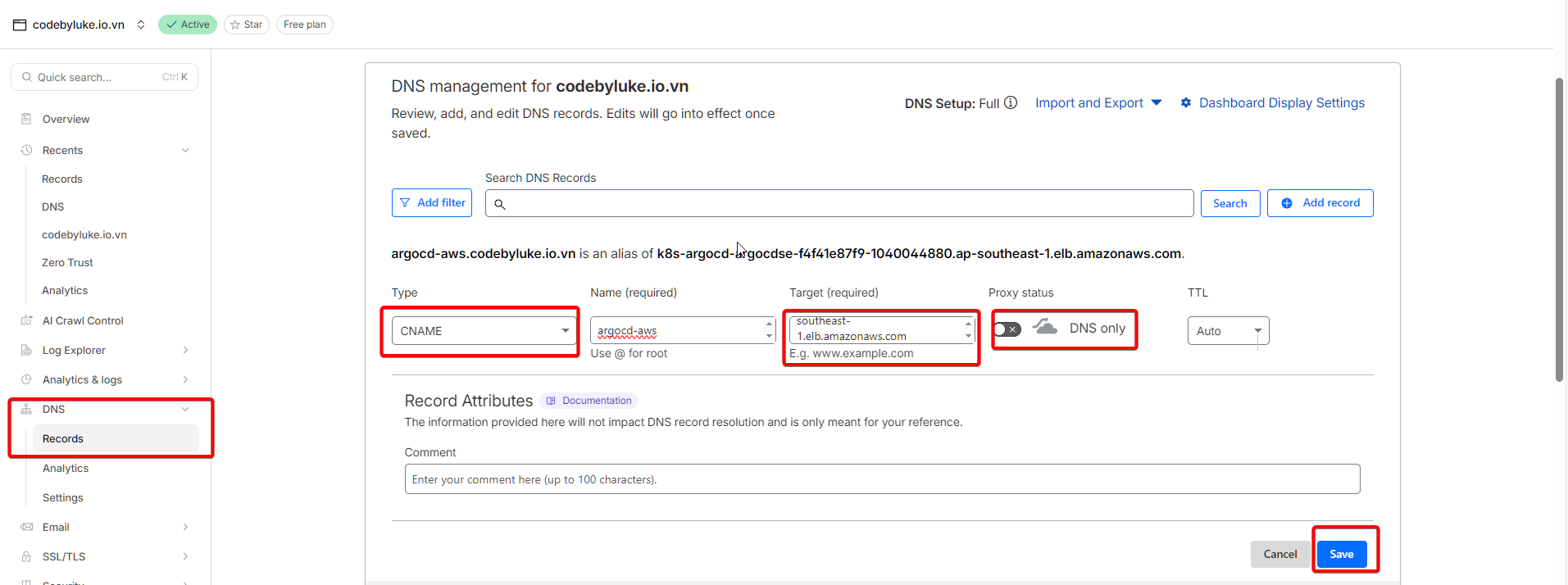
Bước 1: Đăng nhập Cloudflare
- Vào https://dash.cloudflare.com.
- Chọn domain của bạn.
- Chọn DNS → Records.
Bước 2: Thêm CNAME record cho ArgoCD
Bấm Add record và nhập:
- Type: CNAME
- Name:
argocd-aws(hoặc subdomain nào bạn muốn cho ArgoCD) - Target (Content):
k8s-argocd-argocdse-abc123def456-1234567890.ap-southeast-1.elb.amazonaws.com(DNS của ALB từ bước 4) - Proxy status: Gray cloud (DNS only, không cache)
- TTL: Auto
Bấm Save.
Phần 7: Kiểm tra kết quả
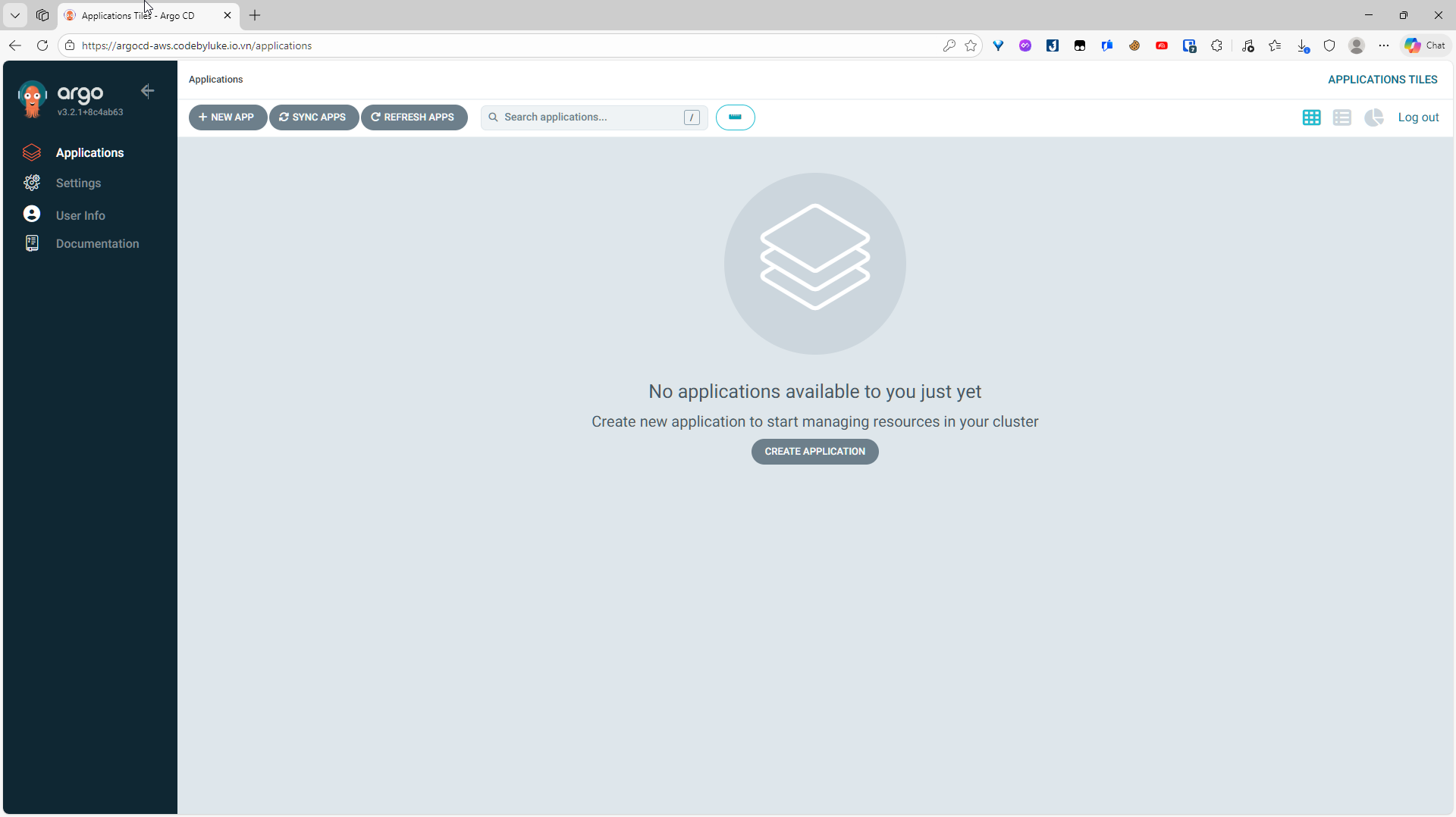
Chờ 1-2 phút để DNS lan truyền, rồi mở trình duyệt:
https://argocd-aws.yourdomain.com
Bạn sẽ thấy:
- Giao diện ArgoCD login.
- SSL certificate là wildcard của bạn (không còn tự ký).
- Địa chỉ bar hiển thị domain của bạn (không phải
localhost).
Đăng nhập bằng tài khoản admin + password từ Day 2.5.
Troubleshooting
ALB chưa được tạo (ADDRESS vẫn trống sau 5 phút)
- Kiểm tra xem Public Subnet đã được tag đúng chưa (Bước 2).
- Kiểm tra log của Load Balancer Controller:
kubectl logs -n kube-system -l app.kubernetes.io/name=aws-load-balancer-controller -f.
Không thể truy cập qua domain
- Kiểm tra Cloudflare CNAME record đã đúng chưa.
- Chờ thêm 5-10 phút để DNS lan truyền.
- Thử
nslookup argocd-aws.yourdomain.comđể kiểm tra DNS resolve.
Login bị loop (login xong lại về trang login)
- Bạn có cấu hình
server.insecure: truetrong ConfigMap chưa? (Từ Day 2.5). - Kiểm tra:
kubectl get cm -n argocd argocd-cmd-params-cm -o yaml | grep insecure.
Tóm tắt Day 3
Bạn đã:
- ✅ Kích hoạt OIDC Provider.
- ✅ Gắn tag cho Public Subnet.
- ✅ Tạo IAM Policy và Service Account cho Load Balancer Controller.
- ✅ Cài AWS Load Balancer Controller.
- ✅ Tạo Ingress cho ArgoCD (ALB tự động được tạo).
- ✅ Cấu hình DNS trên Cloudflare.
- ✅ Truy cập ArgoCD qua domain thực bằng HTTPS.