Day 4: Nginx Ingress + NLB + ACM
Day 4 sẽ tập trung vào việc cài Nginx Ingress Controller dùng NLB + ACM, mở đường cho ứng dụng của bạn ra internet, song song với ArgoCD.
Mục tiêu Day 4
- Cài Nginx Ingress Controller trên EKS bằng Helm.
- Dùng Network Load Balancer (NLB) + ACM certificate để terminate TLS.
- Chuẩn bị DNS (Cloudflare) để app truy cập qua
https://app.yourdomain.com.
Phần 1: Cài Nginx Ingress Controller với NLB
Bước 1: Thêm repo và update Helm
helm repo add ingress-nginx https://kubernetes.github.io/ingress-nginx
helm repo update

Bước 2: Cài Nginx với NLB + ACM
Tạo một file nginx-value.yaml với nội dung sau:
controller:
  service:
    type: LoadBalancer
    annotations:
      service.beta.kubernetes.io/aws-load-balancer-type: nlb
      service.beta.kubernetes.io/aws-load-balancer-scheme: internet-facing

      # Thay `YOUR-CERT-ARN` bằng ARN wildcard từ Day 2:
      service.beta.kubernetes.io/aws-load-balancer-ssl-cert: arn:aws:acm:ap-southeast-1:ACCOUNT_ID:certificate/YOUR-CERT-ARN

      service.beta.kubernetes.io/aws-load-balancer-ssl-ports: "443"
    targetPorts:
      https: http
helm install nginx-ingress ingress-nginx/ingress-nginx \
  --namespace ingress-nginx \
  --create-namespace \
  -f path/to/nginx-value.yaml
Ý nghĩa chính:
- Service type
LoadBalancer→ EKS tạo NLB. - Annotation type NLB, scheme internet-facing → NLB public.
ssl-cert→ gắn ACM certificate.ssl-ports 443+targetPorts.https=http→ TLS terminate tại NLB, NLB gửi HTTP 80 vào Nginx.

Bước 3: Kiểm tra NLB đã tạo chưa
kubectl get svc -n ingress-nginx
Bạn sẽ thấy service ingress-nginx-controller với một EXTERNAL-IP là DNS của NLB (hoặc <pending> vài phút rồi mới có).

Vào EC2 → Load Balancers → bạn cũng sẽ thấy một Network Load Balancer mới.
Phần 2: Cấu hình DNS cho NLB
Bước 1: Lấy DNS của NLB
Từ kubectl get svc:
kubectl get svc -n ingress-nginx
Copy giá trị EXTERNAL-IP (ví dụ: a1b2c3d4e5f6g7h8.elb.ap-southeast-1.amazonaws.com).
Bước 2: Thêm CNAME trên Cloudflare
Trong Cloudflare DNS:
- Type:
CNAME - Name: ví dụ
app-aws - Target: DNS của NLB vừa copy
- Proxy: DNS only (tắt cloud cam)
- Lưu.
Sau này bạn sẽ dùng https://app-aws.yourdomain.com để truy cập app qua Nginx/NLB.
Phần 3: Test Nginx Ingress bằng một app demo
Bước 1: Tạo namespace & deploy app đơn giản
kubectl create namespace demo-app

kubectl create deployment demo --image=nginx -n demo-app
kubectl expose deployment demo --port=80 --target-port=80 -n demo-app
Bước 2: Tạo Ingress cho app qua Nginx
Tạo file demo-app-ingress.yaml:
apiVersion: networking.k8s.io/v1
kind: Ingress
metadata:
  name: demo-app-ingress
  namespace: demo-app
  annotations:
    kubernetes.io/ingress.class: nginx
spec:
  rules:
    - host: app-aws.yourdomain.com
      http:
        paths:
          - path: /
            pathType: Prefix
            backend:
              service:
                name: demo
                port:
                  number: 80
Apply:
kubectl apply -f demo-app-ingress.yaml
Đợi 1–2 phút cho Nginx cập nhật, rồi mở trình duyệt:
https://app-aws.yourdomain.com
Bạn sẽ thấy trang mặc định của Nginx (“Welcome to nginx!”) qua HTTPS (cert ACM).
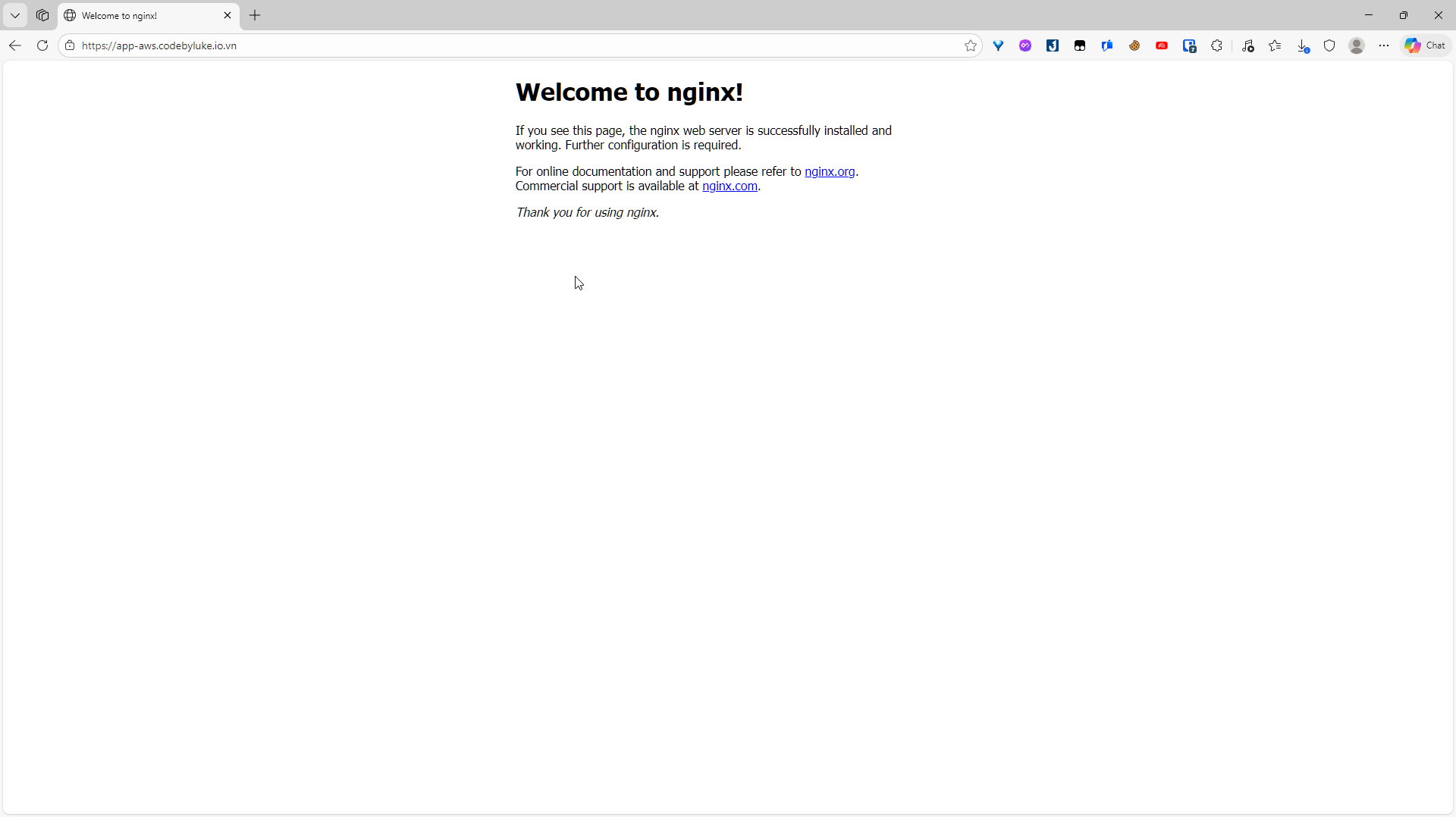
Đây chính là đường đi của ứng dụng thực, trong bài tiếp theo bạn sẽ thay bằng app Helm + ArgoCD.